Windows PCに入ってるPDFファイルをiPadで読もうとして苦労したことはありませんか?ネットで検索するといろいろな方法が出てきますが、面倒な手順ばかり書いてあります。iTunesを使う…いや、インストールしてないししたくもないし。iCloudを使う、いや…だからインストールしたくないんだってば!
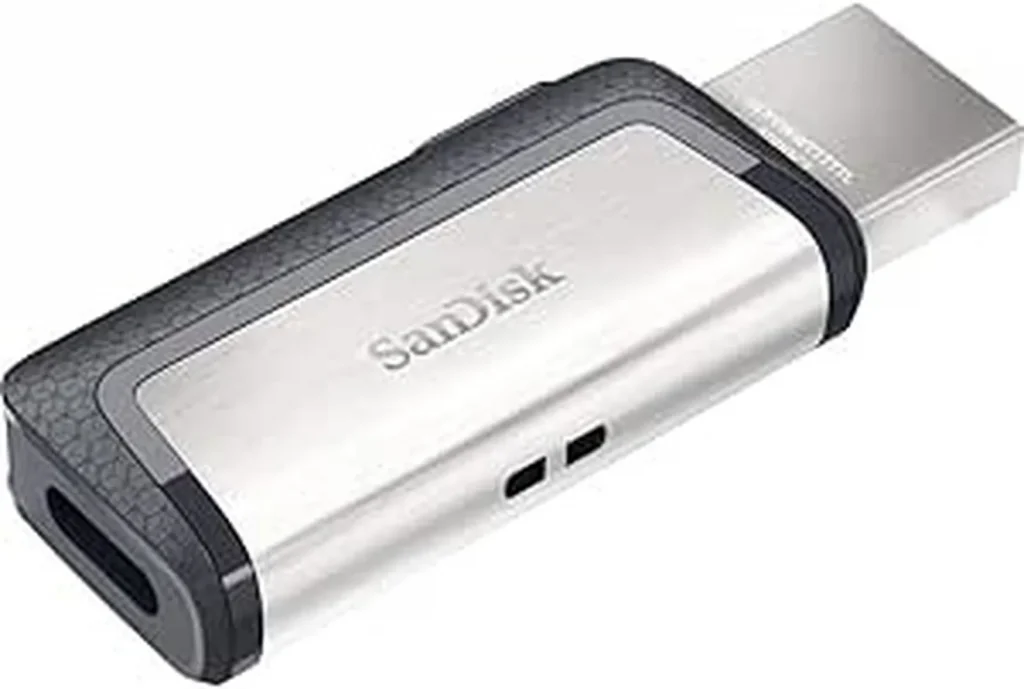
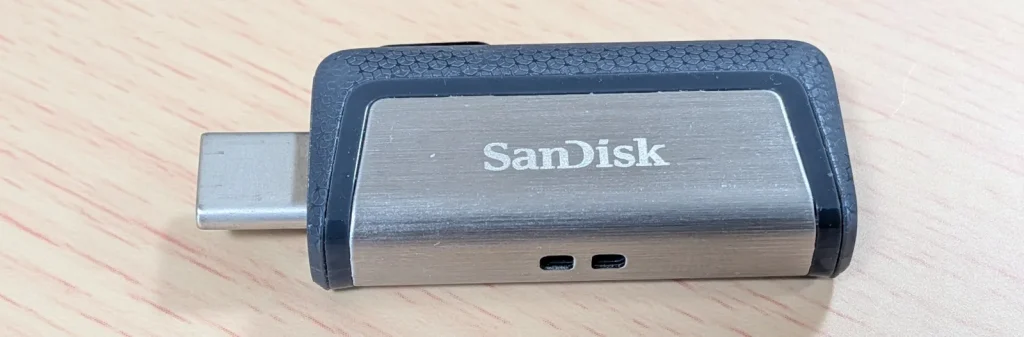
ということで使うのはこちら!USBメモリー。
転送する手順
まずはiPadに接続できるUSBメモリーを手元に用意しましょう。
(1) PDFをUSBメモリーに保存
PCにUSBメモリーを挿してPDFファイルをコピーします。
(2) iPadでUSBメモリを開く
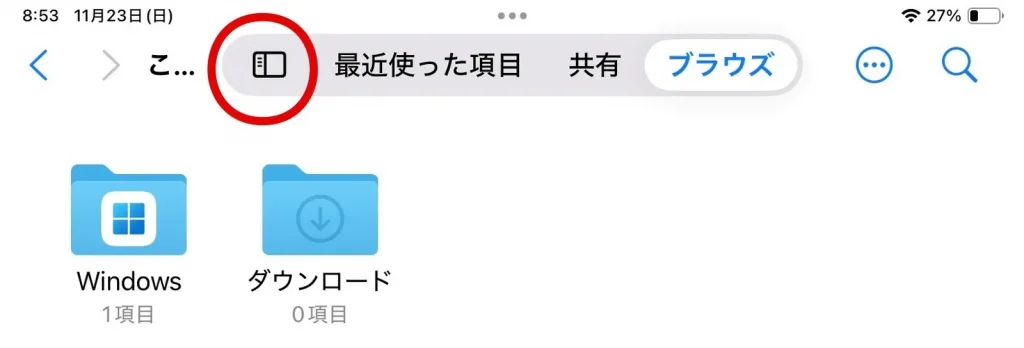
iPadにUSBメモリを挿したら「ファイル」アプリを起動します。サイドバーが表示されてない場合は赤丸の所をタッチします。
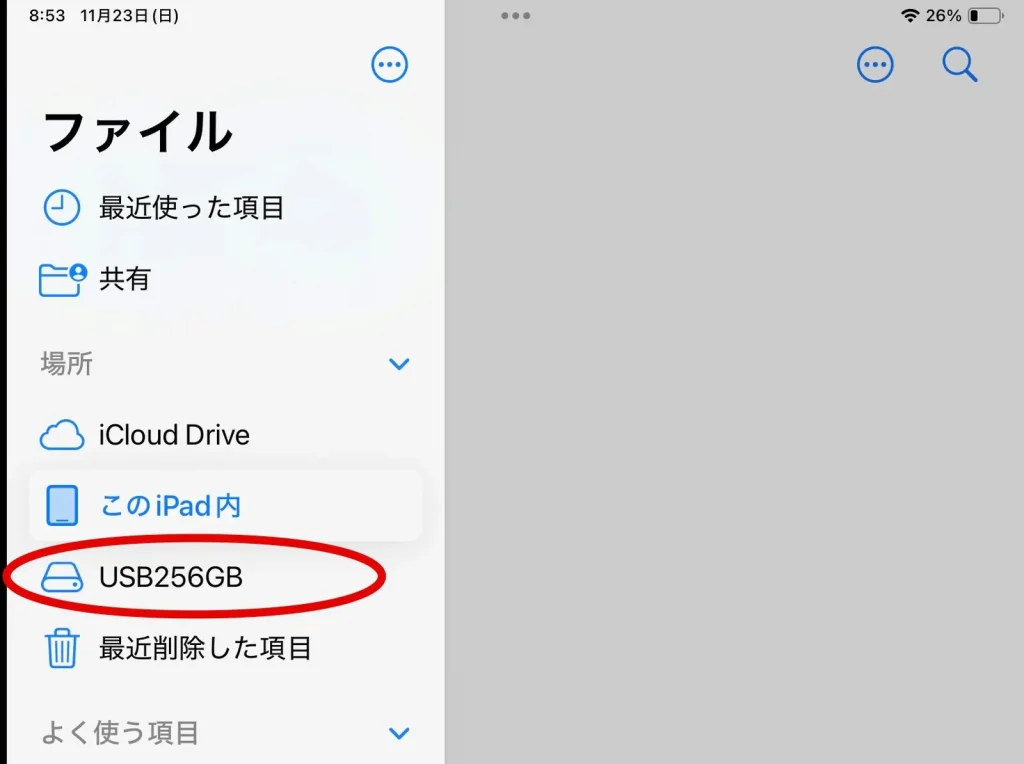
サイドバーからUSBメモリーを選択します。
(3) PDFファイルを開く
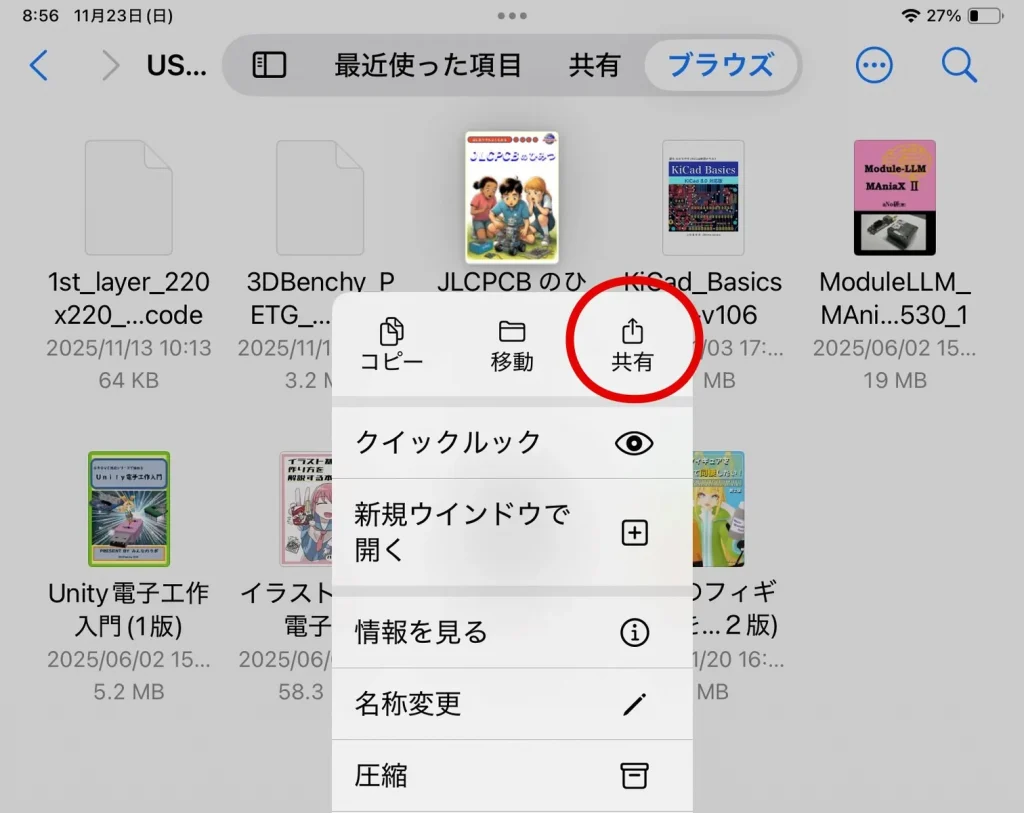
開きたいファイルを長押しして「共有」を選択します。タップしてプレビューを開いてから共有を押してもかまいません。
(4) 開くアプリを選択
PDFを開くアプリを選択します。私は標準の「ブック」アプリを使っています。
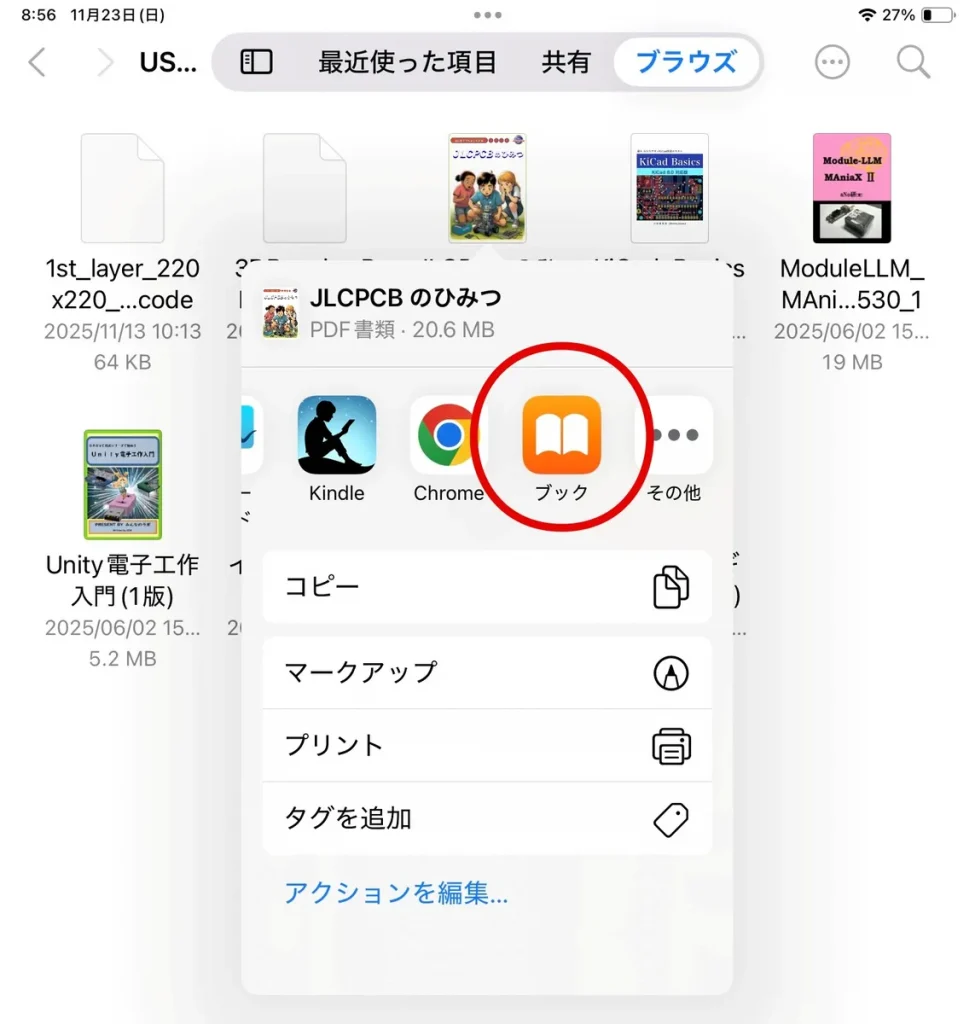
もうUSBメモリは抜いてかまいません。
(5) 次回以降の開き方
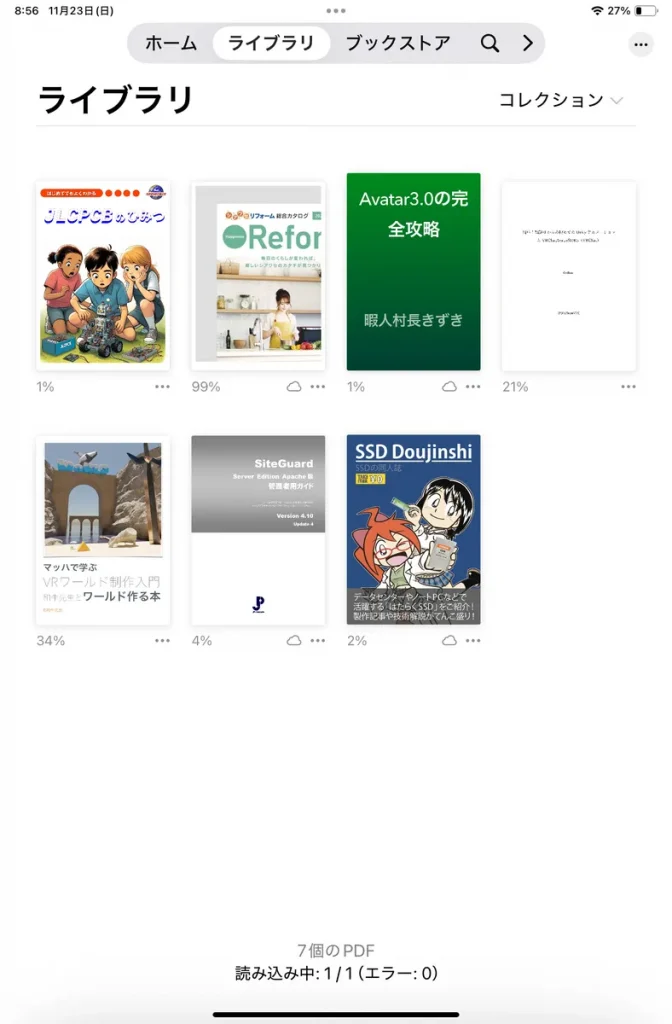
「ブック」アプリの場合、PDFファイルはiPad内に自動的にコピーされますので、2回目以降は直接ブックを開くだけです。
最後に
簡単ですね!USBメモリが必要になりますが、余計なアプリをインストールすることもなく、簡単にコピーができます。こうゆうType CとType Aの両方付いたUSBメモリを1本持っておくと便利です。