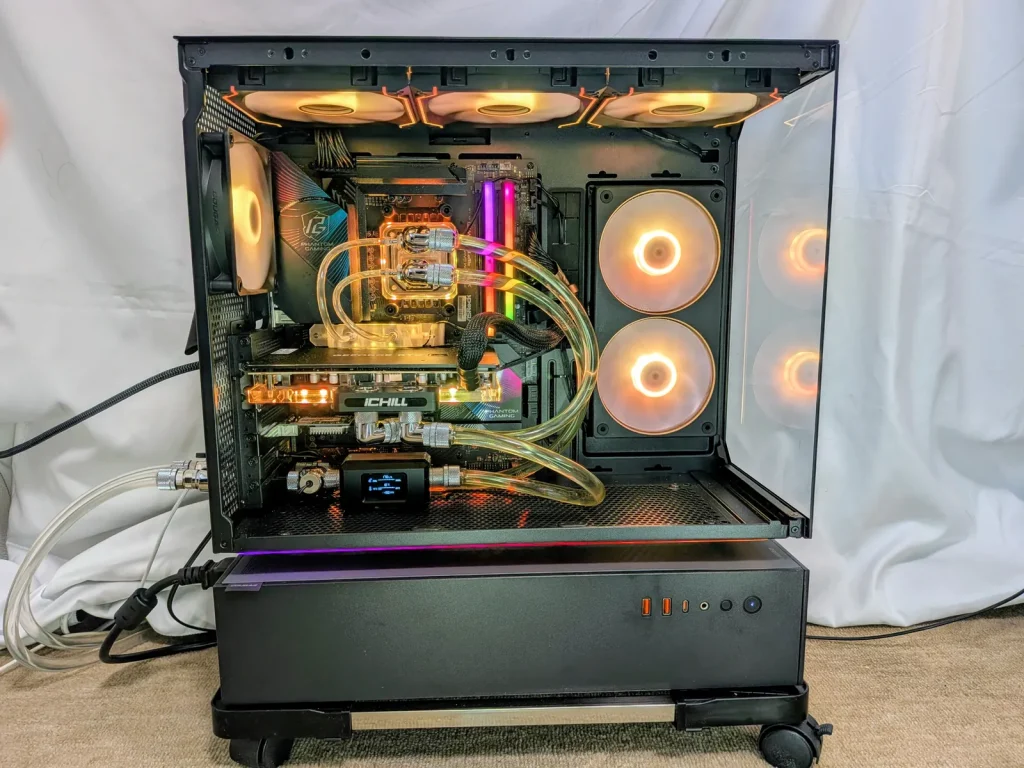
部屋の中で大量の熱を排出してそれをエアコンで冷す。これはジョークなのか!? もう最初から外に出しちゃえよ!! ということでラジエーターを屋外に設置する外部ラジエーター方式のPCを以前作りました。あれから2年半が経ち、いろいろ壊れてきたので新しいPCを作ることにしました。
目次
今回製作するPCの概要
PC側の製作
SSDまわり
CPUまわり
GPUまわり
PCIスロット
水冷以外の部分
エアフロー
ラジエーター側の製作
ラジエーター タワー
コントローラー
動作チェック
電源供給
屋外設置
防水ケース
壁を通す方法
バルブを活用
最後に
今回製作するPCの概要
今回も前回同様に外部のラジエーターとPC本体を長いチューブで接続する、外部ラジエーター方式で進めていきます。PC外部にラジエーター、リザーバータンク、コントローラーを接続し、PC側は配管のみ繋げる形です。PC側に大きな音を出す部品がないので音も静かになります。
flowchart LR
  PC --> 外部の配管Hot --> ラジエーター --> 外部の配管Cold --> PC
PC内部の構成
PC内部ではPCIスロットから冷却された水が入ってきて、CPUとSSDに分岐します。その後合流してGPUへ進み、PCIスロットから温められた水が出ていきます。
flowchart LR
  IN --> CPU
  IN --> SSD
  CPU --> GPU
  SSD --> GPU
  GPU --> OUT
本当は SSD → CPU としたかったのですが、SSDは薄い基板に小さなネジ1本でマザーボードにくっ付いているだけでとても脆く、太い水冷のチューブを繋げたら破損する可能性があります。そこでSSD側には細いチューブで分岐させました。
ラジエーター側の構成
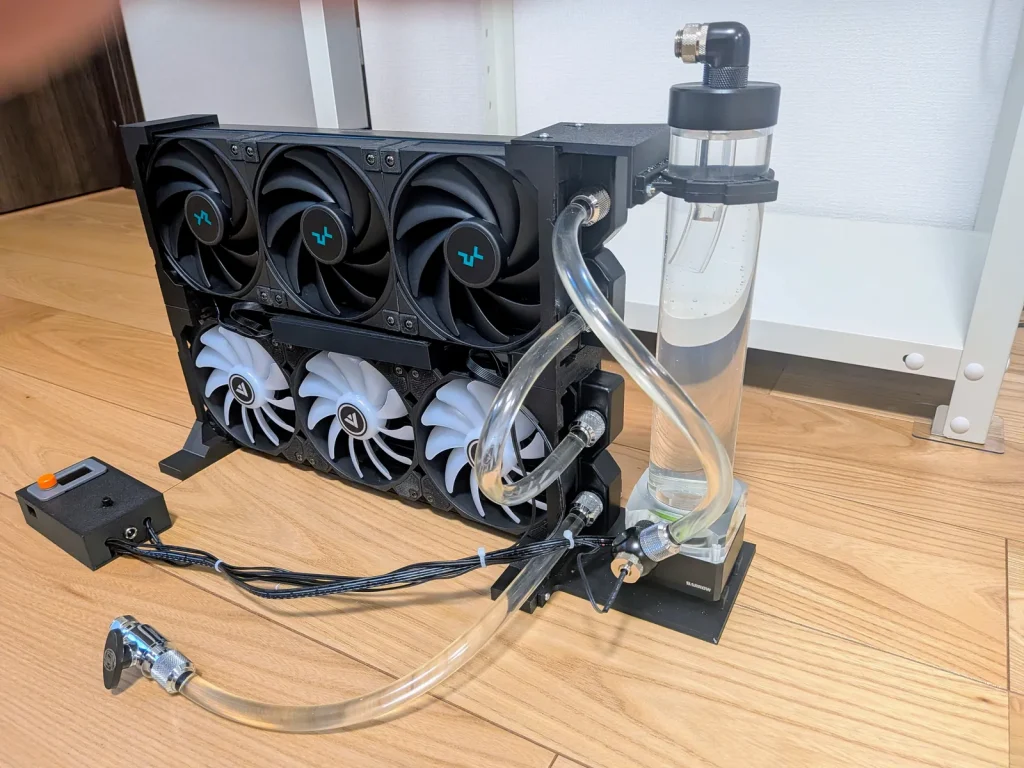
ラジエーター側にはリザーバータンクとポンプがあり、ラジエーターに冷却水を送っています。冷却ファンやポンプは騒音が大きいですが、この騒音が出る部分を屋外に設置することで静音PCを実現しています。
flowchart LR
  お湯 --> リザーバー --> ポンプ --> ラジ1 --> ラジ2 --> 冷水
PC側の製作
PC側は冷却のための配管のみのシンプルな構成です。今回冷却を行う箇所は、SSD、CPU、グラフィックボードの3点です。
SSDまわり
SSDはSandiskのWD_Black SN8100を使用します。PCIe Gen5で14,900MB/sほど出る爆速SSDです。今どきのSSDはかなり発熱するため、安定使用するためには冷却が必要です。今回使用したマザーボード(ASRock X870 Riptide WiFi)にはSSD用のヒートシンクが付属しているのですが、水冷前提でケース内のエアフローは弱くなる予定なので、SSDも水冷化することにしました。
SSDの水冷化するための水冷ブロックはACoolの水冷ブロックを使用しました。当初はBarrowのWater Blockを買ったのですがグラボと干渉してしまいました。グラボについては後述しますが、水冷モデルで背面に厚みがあり、おそらくATXサイズの規格を逸脱していたのでしょう。
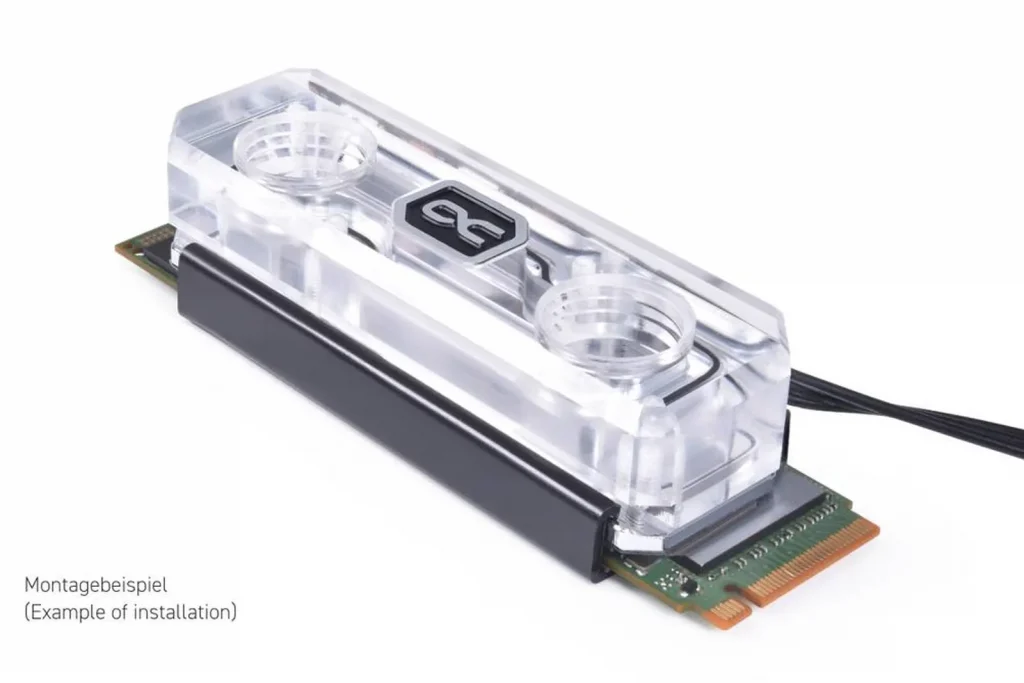
SSD用水冷ブロックにはG1/4サイズの穴があり、水冷PCで一般的に使われるサイズのフィッティングを取り付けることができます。しかしSSDの基板は薄くネジ1本で固定されているだけなので、ここに太いチューブを2本も取り付けてしまうと、動かしたときにSSDが破損しかねません。そこでSSDにはID 3.2mmの段付きニップルを使いました。(※IDは内径、ODは外径)
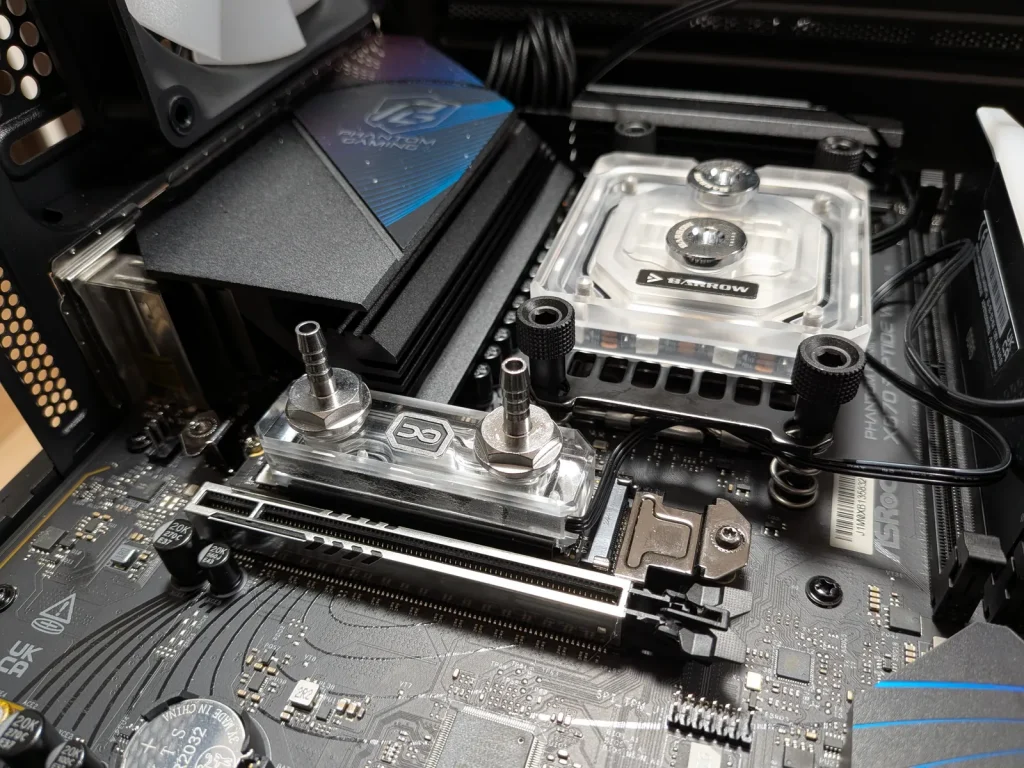
ただしこのまま途中の経路にID 3.2mmを接続してしまうと流れが詰まってしまうので、CPUと分岐して平行に接続することにしました。CPU側をID 10mmと仮定すると断面積での比率はCPU:SSD = 9.8:1で、1/11の流量がSSD側に流れるという計算です。CPUは120W、SSDは7W程度とすると、これでもSSDには十分すぎるくらいでしょう。
SSD用水冷ブロックは結構な重さがあり、やはり1本のネジで止まっている状態には不安があります。そこで水冷ブロックをマザーボードに固定するホルダーを3Dプリンターで作ることにしました。
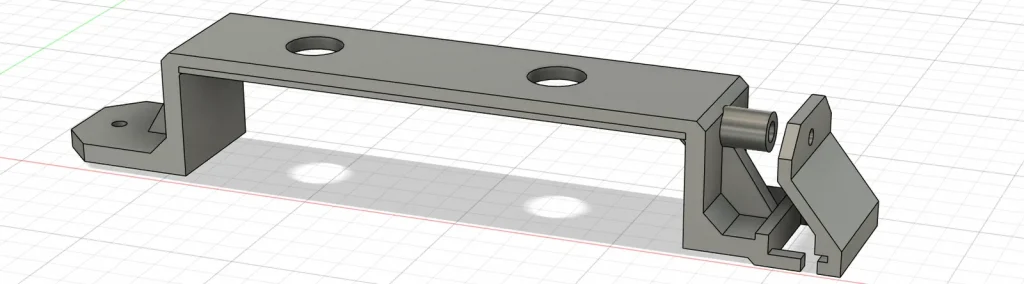
ACoolの水冷ブロックの美しい形状が見えなくなってしまったのは残念ですが、半透明のPETGフィラメントでLEDの光は透過するようにしてみました。
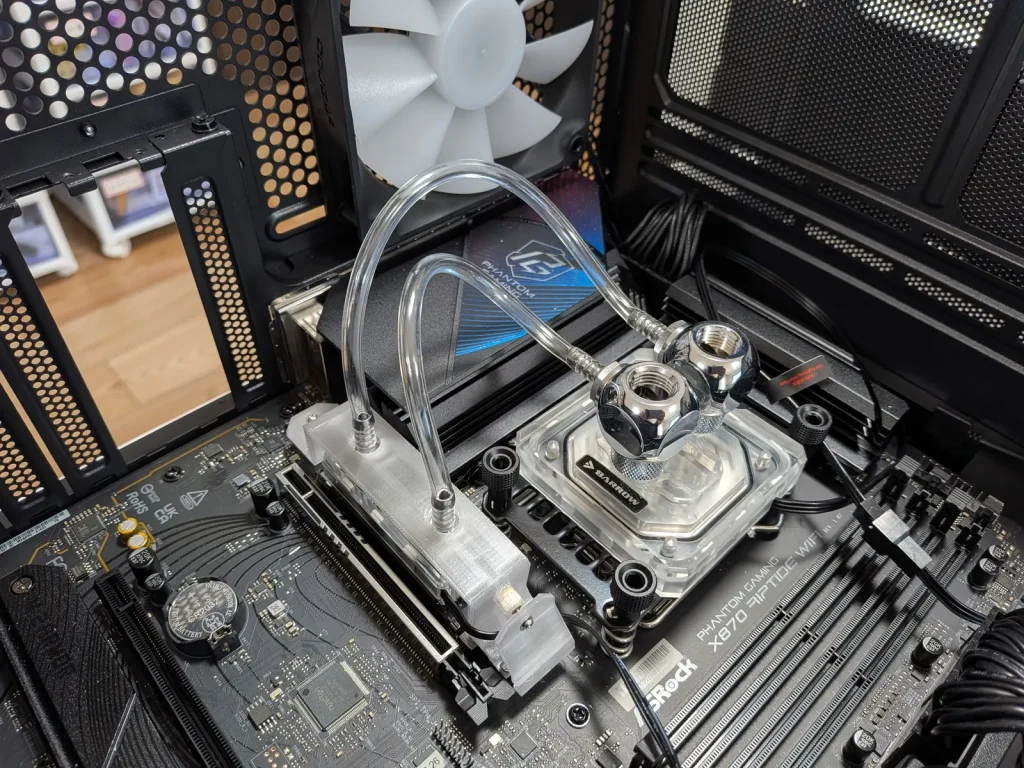
ホルダーのSTLファイルは こちら にアップしました。(ニッチすぎて誰も使わないでしょうけど…)
CPUまわり
今回CPUはAMD Ryzen 9 9950X3Dを使用します。ソケットAM5なのでCPU用水冷ブロックは、BarrowのソケットAM3/AM4/AM5用の水冷ブロックを使いました。
CPU側に3分岐のフィッティングを取り付けて、間にID 3.2mmの段付きニップルがあります。ここからSSDへと分岐して、再び合流するようになっています。ここを一体化したおかげで見た目もごちゃごちゃせずに済みました。ちゃんとこの細いチューブに水が流れてくれるか心配でしたが、実際にポンプをオンにすると勢いよく流れてくれました。
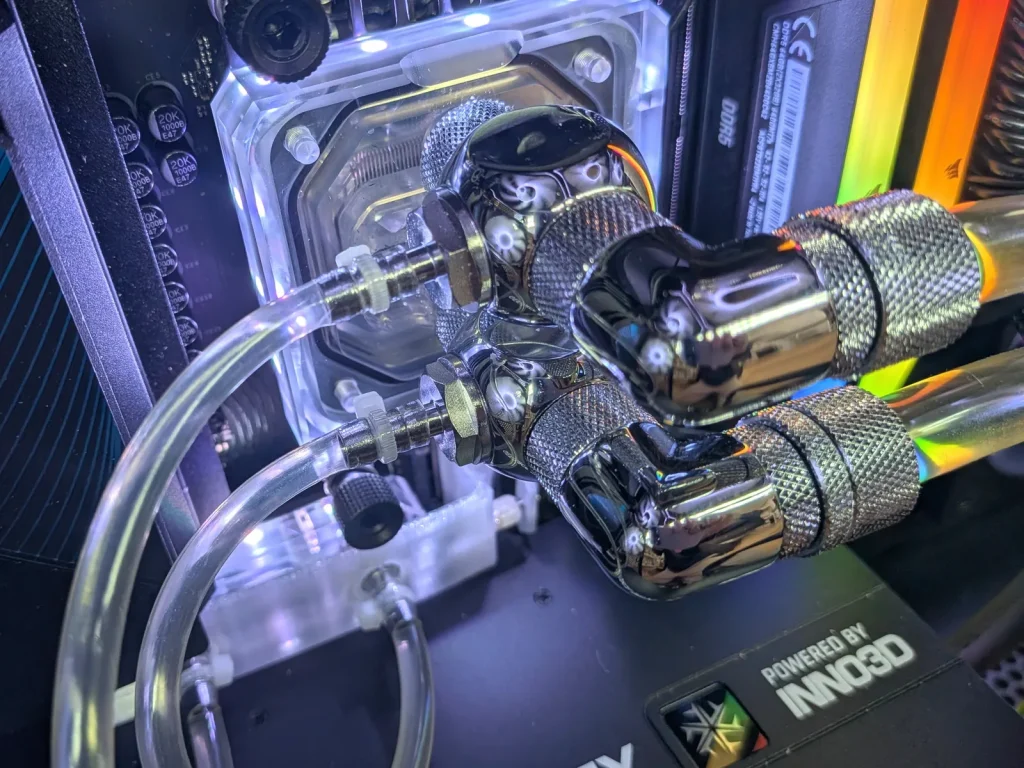
前回の反省から、PC内のほぼ全てのフィッティング接続部分に、ロータリー式のフィッティングを使っています。パーツを交換するときにチューブを動かすとネジが緩んでしまい、水漏れの恐れがあるためです。ロータリー式なら動かすこともでき、配管するときも後から調整がしやすくて便利です。
GPUまわり
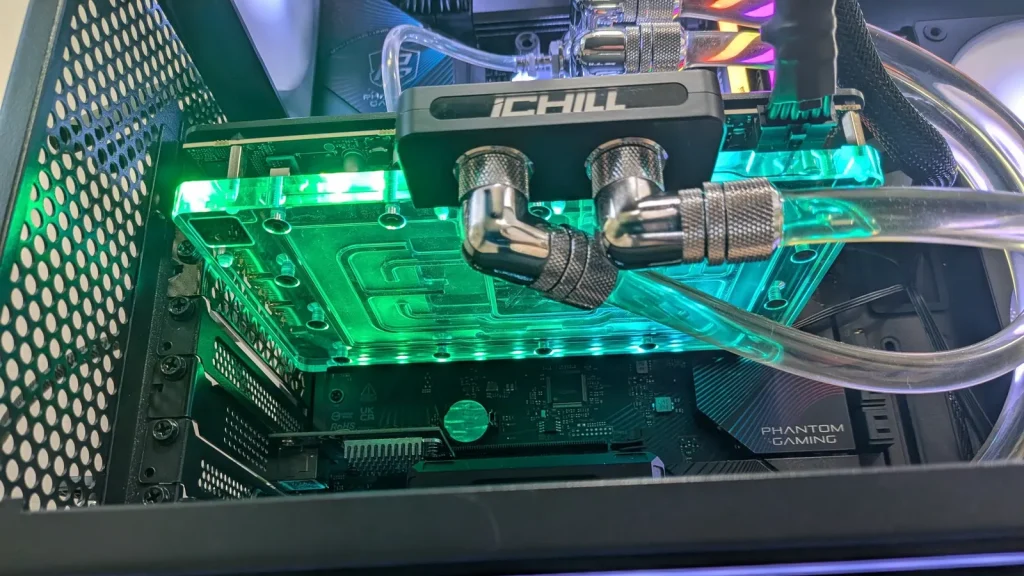
今回グラフィックボードはINNO3D GeForce RTX 5090 iCHILL FROSTBITEを使用します。
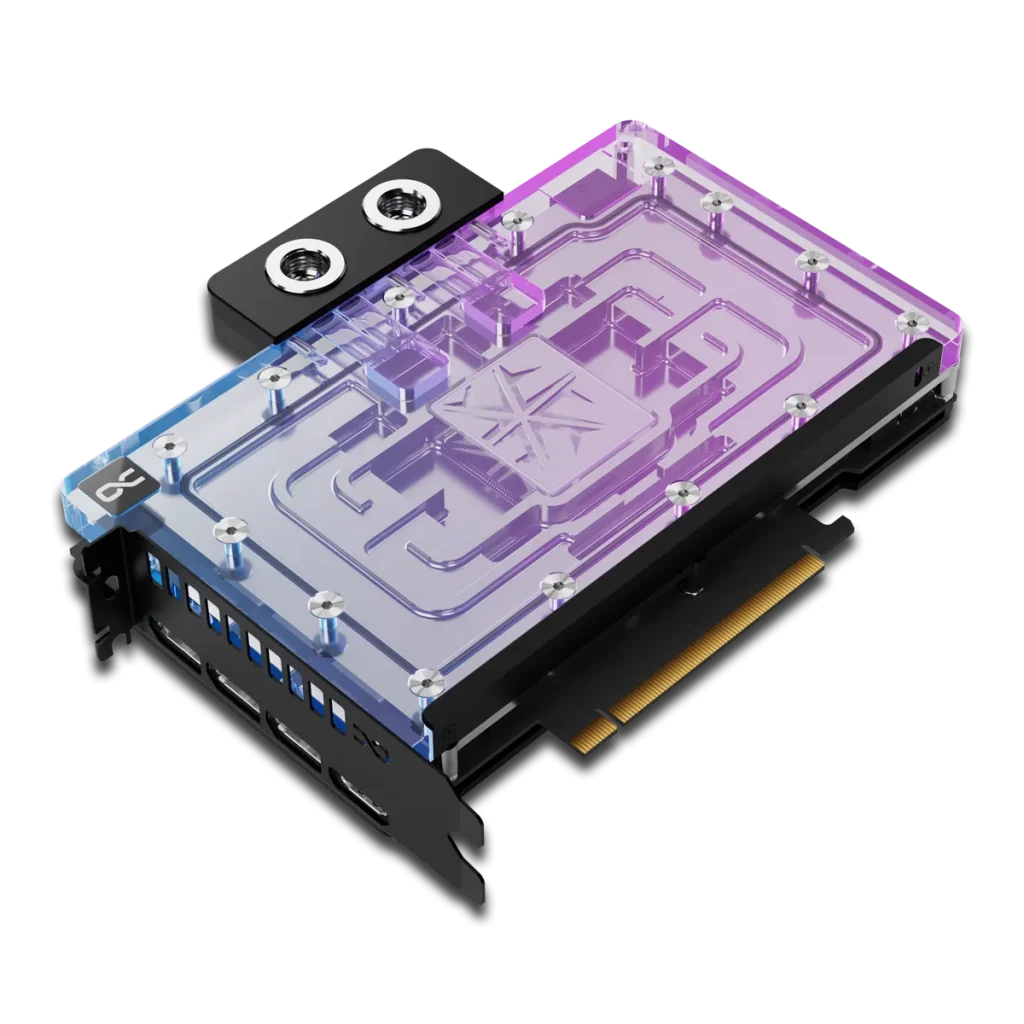
前回は普通のグラボに水冷ブロックを取り付ける改造をしましたが、クッソ高いグラボを自己責任で改造するのは勇気がいります。INNO3Dの水冷専用グラボはメーカー側で水冷ブロックを取り付け済みですからいいですね。値段も買った当時は普通のグラボよりも安かったりして、自分で改造するより全然よかったです。フィッティングの取り付け部分も金属製で安心しました。アクリル製だと割れる恐れがあるのでどこまで力加減をしたらいいか迷いますね。
PCIスロット
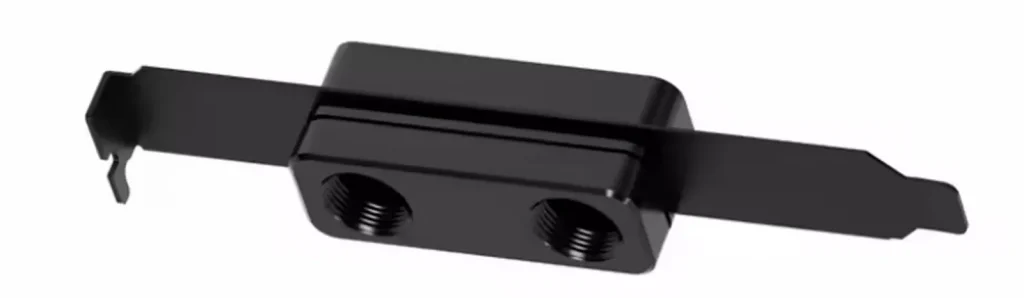
外部ラジエーター方式のため、PCのケースの外にチューブを通さなくてはなりません。今回はBarrowの、PCIスロットに取り付けできるブラケットを使用しました。このブラケットは内側と外側にG1/4ソケットがあって、ここにフィッティングを取り付けることができます。ちょっと水漏れが心配になるような構造ではありますが、これを使えばケースに穴を開けたりせず、しっかりとPCIスロットに固定できて便利です。
今回使用するマザーボード(ASRock X870 Riptide WiFi)にはサーミスタが付属しており、任意の場所の温度を測定することができます。この入力端子に水温を測定するセンサーを接続すれば、PCから排出される水の温度が測定できそうです。試しにBarrowの温度センサーを取り付けてみたところ、HWiNFOで温度を取得することができました。
あとPCIスロットの手前にFREEZEMODの水量計を付けていました。ポンプもPWM制御で水量をコントロールできるようになっているので、ちゃんと水が流れているのか見たかったのです。
水冷以外の部分
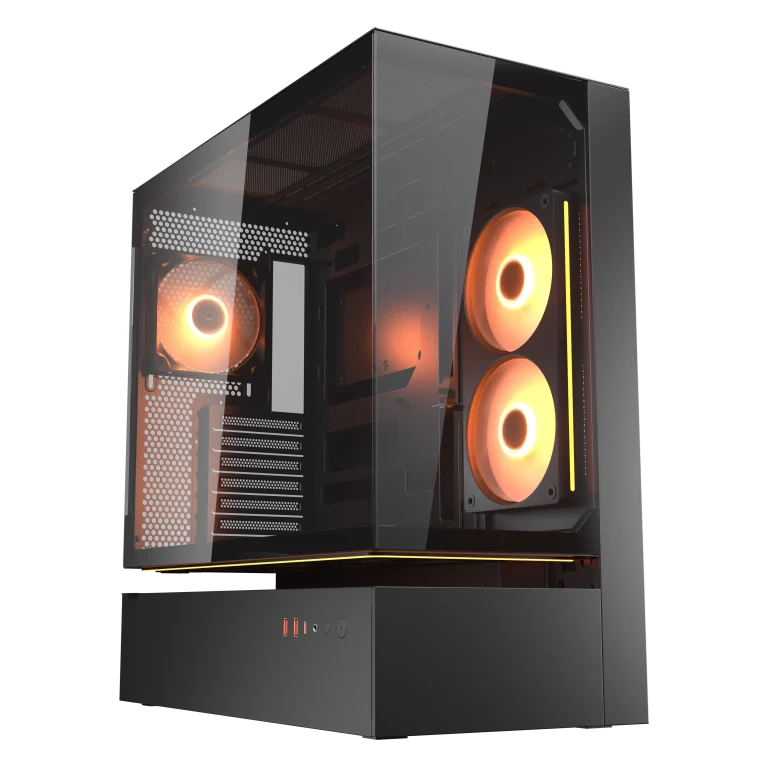
ケースはCOUGARのCFV235にしました。宙に浮いてるデザインが斬新で面白いです。ただATXサイズのマザーボードだと下側の空間に余裕がなく、狭くて使いづらいです。フロントパネルも固くて取り外しにくく、メンテナンス性は良くないですね。デザインと機能性両方求めるならDeep Coolの方がよかったです。
ファンはケースに付属のものだけだと暗かったので、天井に14cmファンを3つ付けました。ファンはCOUGARのSC140 ARGBです。このファンはケーブルを使わずに連結できて便利だったのですが、実際に連結した状態でPCに設置すると違和感がありました。
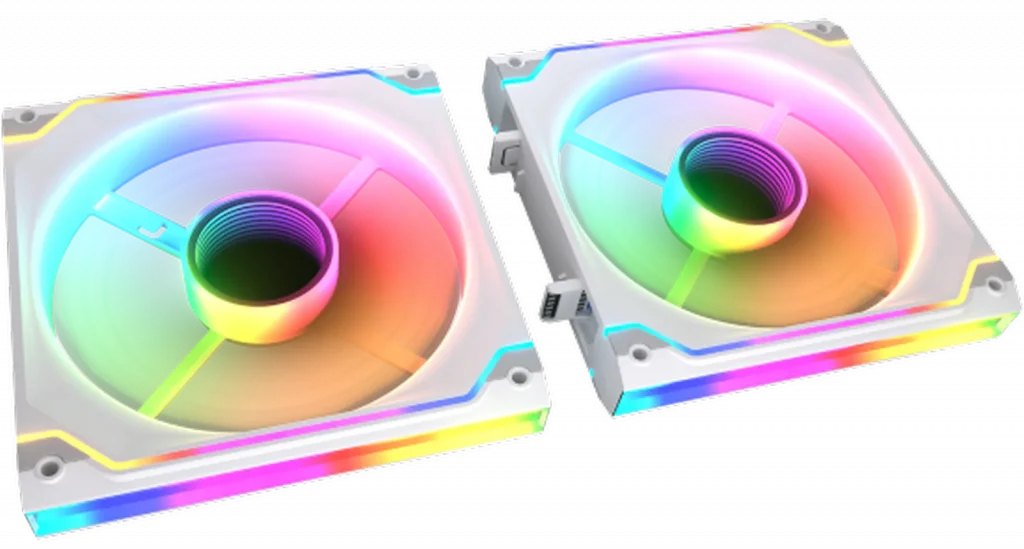
LEDのライティングはグラデーションしているので、連結していると次に表示する色まで出てしまい、全体のバランスが崩れてしまいます。仕方ないので連結はやめて並列に接続することにしました。
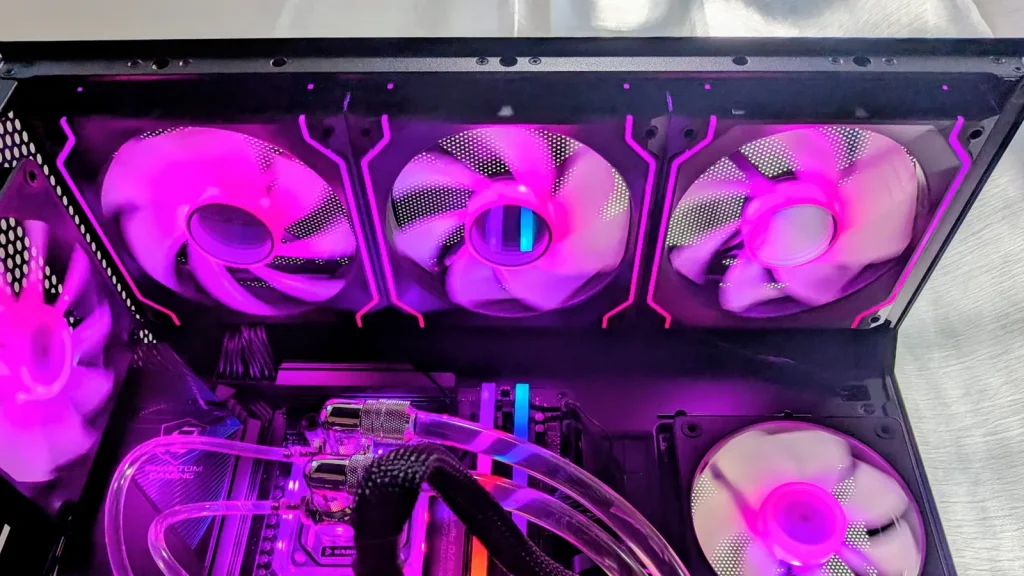
今思うと、分解してOUTをINに繋ぎ変えちゃえばよかったかもしれませんね。
エアフロー
主要パーツは水冷なのでエアフローはそれほど重要ではありませんが、チップセットやVRMなど、ケース内の空冷を前提にしたパーツを冷やさなくてはなりません。そこでこのようなエアフローにしてみました。
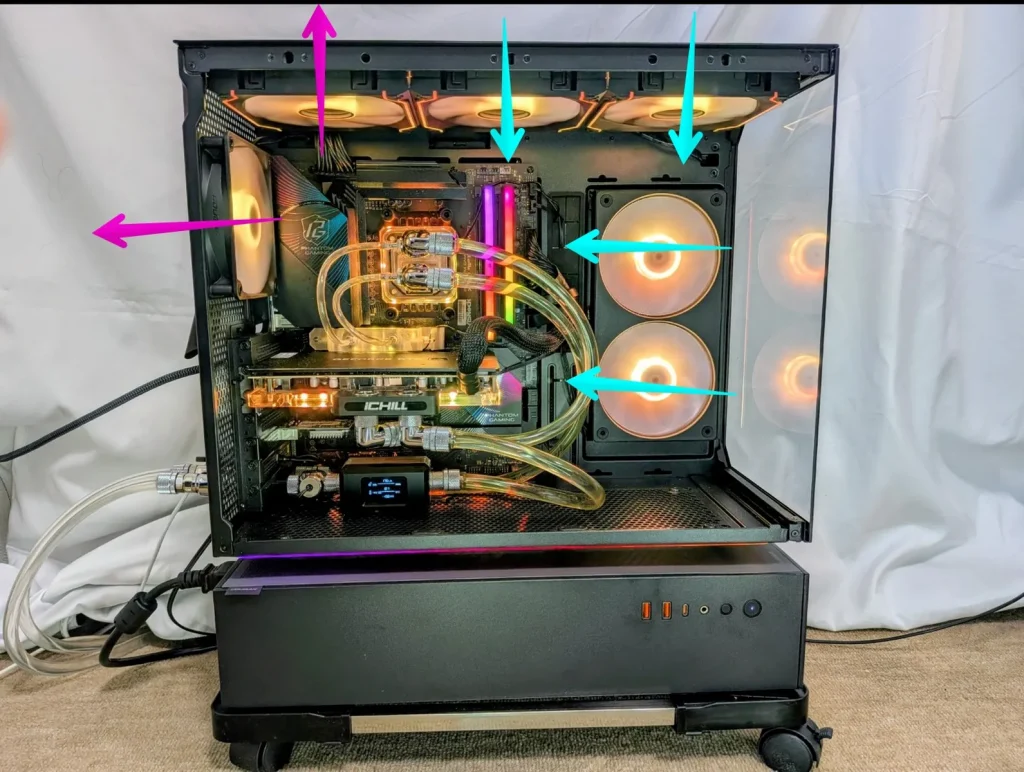
グラボの裏側のヒートシンクが結構熱くなるので、表面積を広げるためにヒートシンクを追加しようと思ってます。
ラジエーター側の製作
次はいよいよ外部のラジエーターの製作に移ります。もう一度水の流れをおさらいしておきましょう。PCで温められたお湯は長い配管を通ってリザーバータンクに入り、ポンプから2台のラジエーターで冷やされて、再び長い配管を通ってPCに入ります。
flowchart LR
  お湯 --> リザーバー --> ポンプ --> ラジ1 --> ラジ2 --> 冷水
ラジエーター タワー
ラジエーターはBarrowの28mm厚の360mm銅製ラジエーターを使用しました。これに12cmファンを3つ乗せます。これを2セット作ります。
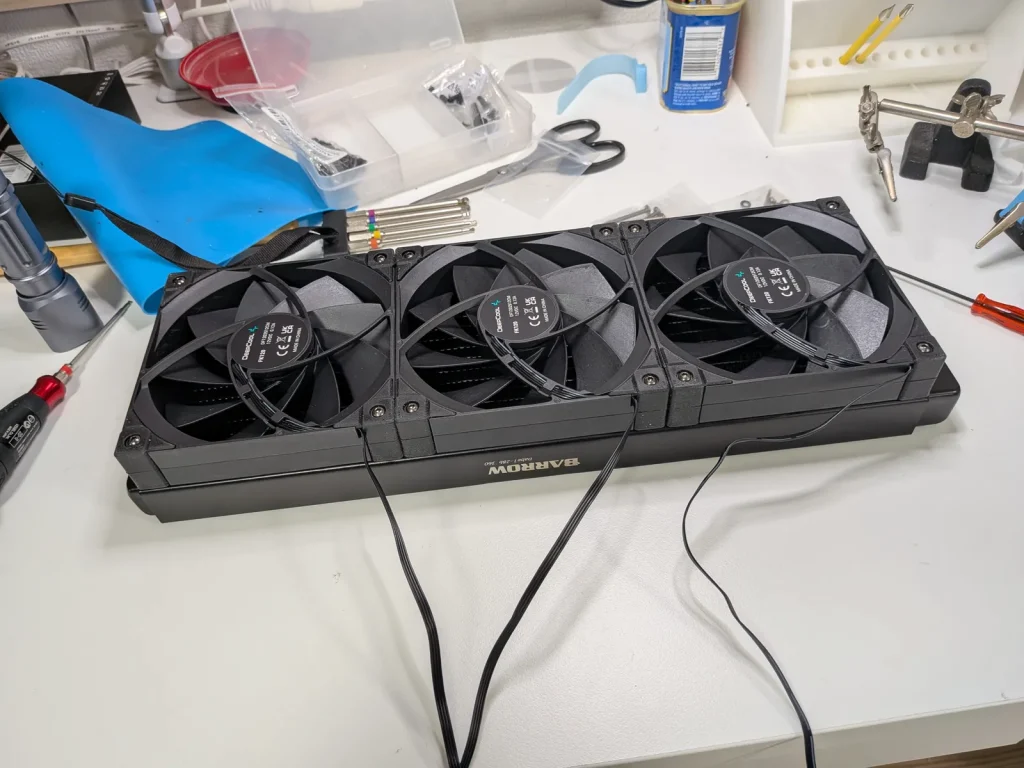
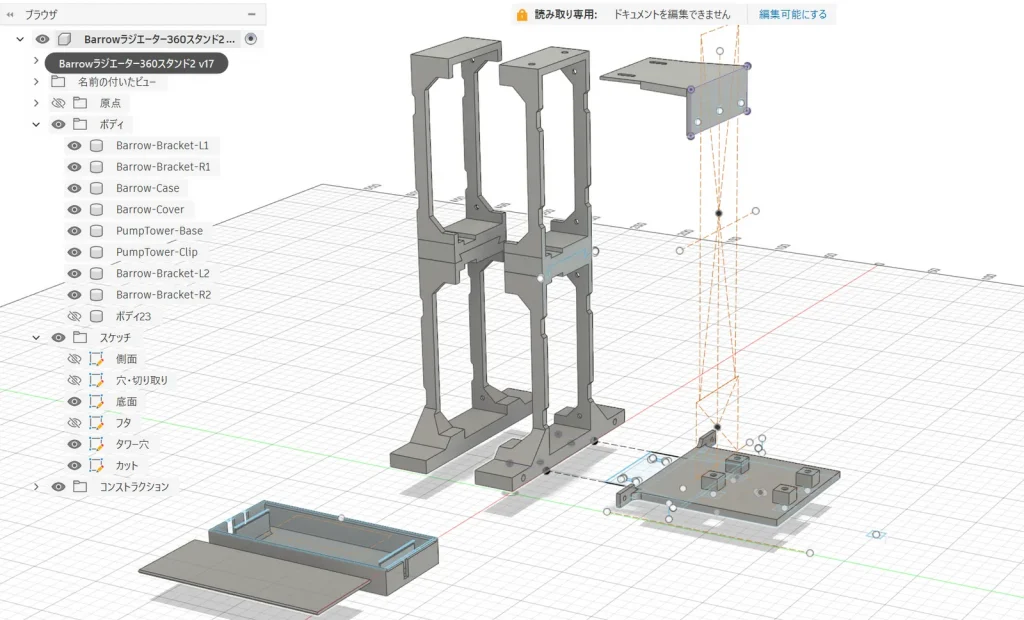
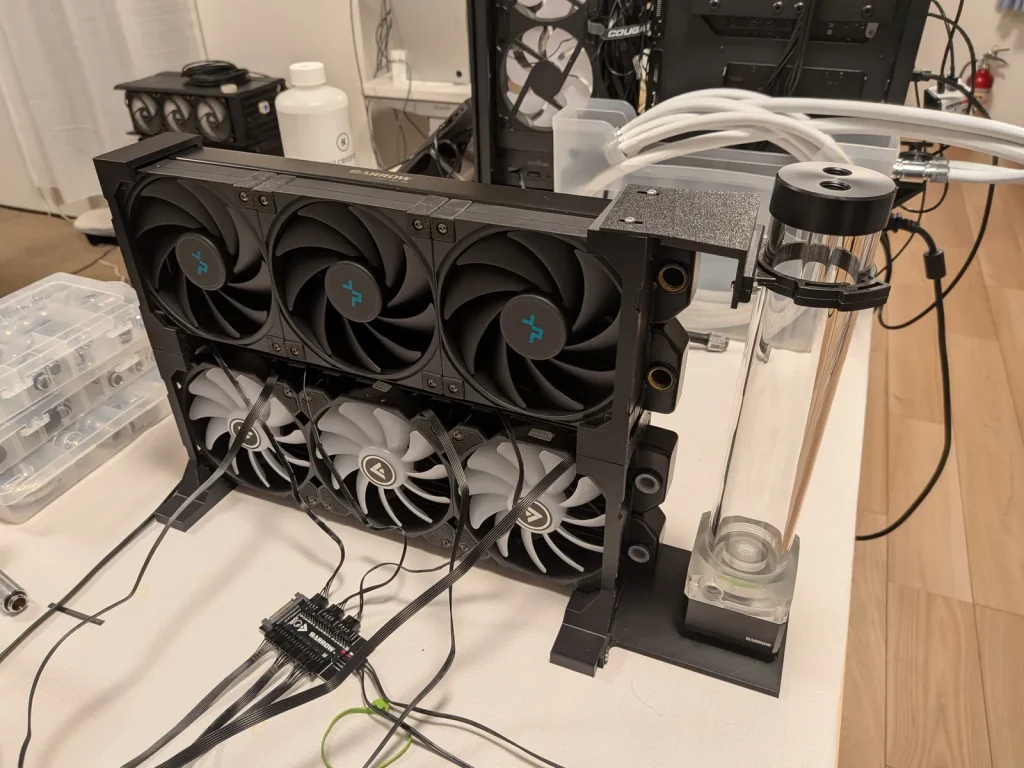
ラジエーターを2段積み、ポンプとリザーバータンクを固定するフレームを3Dプリンターで作成します。STLファイルは こちら にアップしました。
実際に組み立ててみるとネジ穴がうまく合わない部分があり、削ったり熱で変形させてなんとか取り付けることができました。
コントローラー
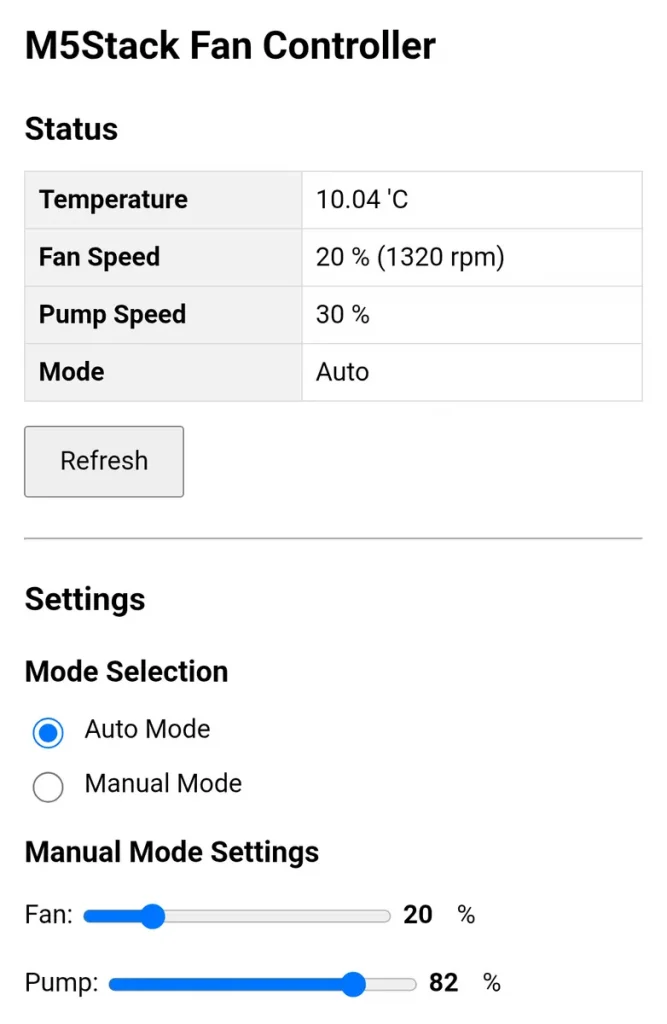
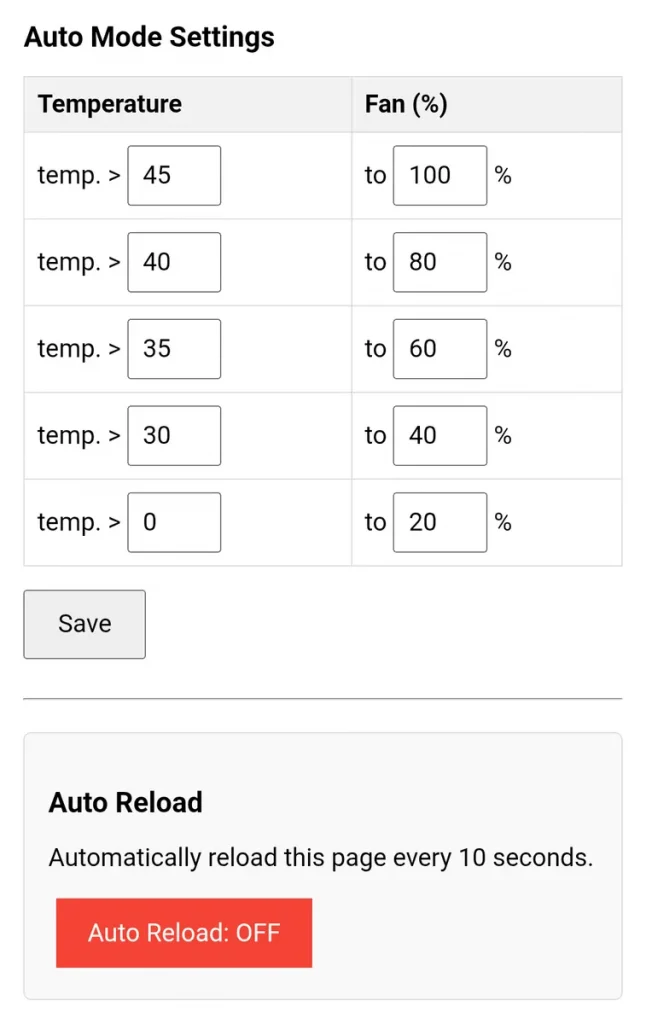
ラジエータータワーが完成したら次はファンコントローラー作ります。ファンコントローラーは水温に応じてファンの回転数を制御する装置です。M5Stack Din Meterを使ってファンのスピード、ポンプのスピード、モード(Auto/Manual)の切り替えができるようにしました。
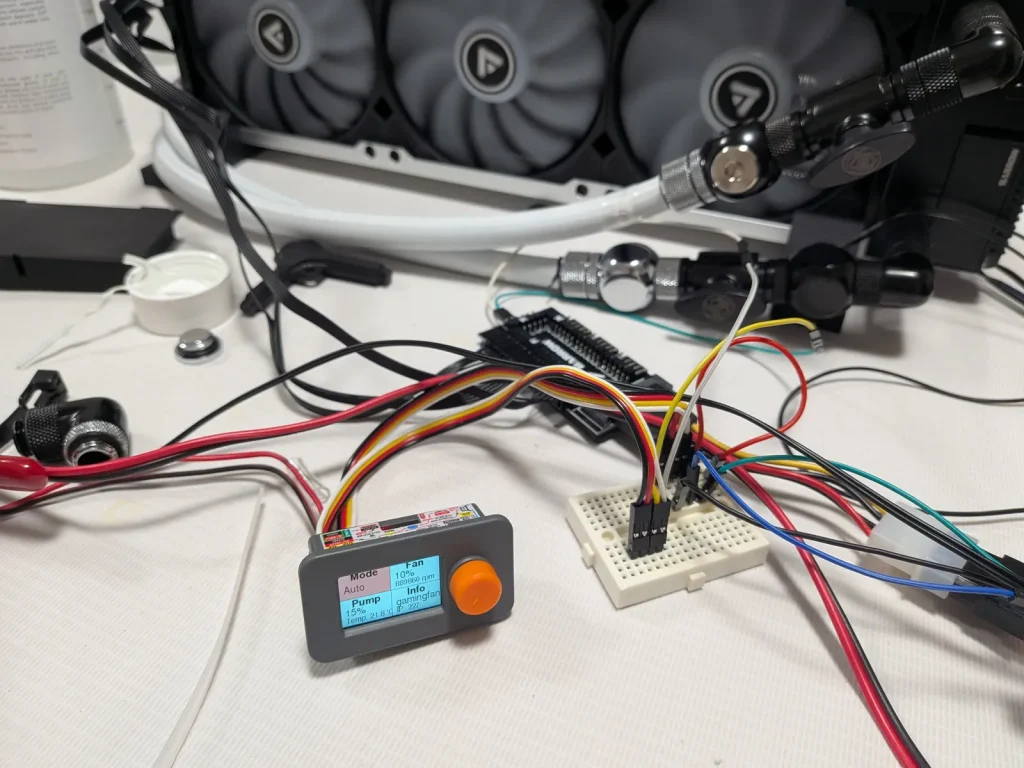
詳しい製作内容は別記事に上げましたので、詳細はこちらをご覧ください。
→M5Stack Din Meterで水温で自動制御する水冷PC用ファンコントローラーを作ってみた
調整するとき以外はDin Meterを直接操作する必要はなく、Webからコントロールできるようになっています。
またファンの回転やARGB LEDのライティングをコントロールするデバイスも作りました。
→実験用 FAN & ARGB LEDコントローラーの製作

これがあるとPCレスで単体で動作チェックができて便利です。逸家に一台おすすめです。
動作チェック
組みあがったらチューブを繋げてリークテスターでリークテストを行い、問題なければ精製水を入れて動作を確認していきます。
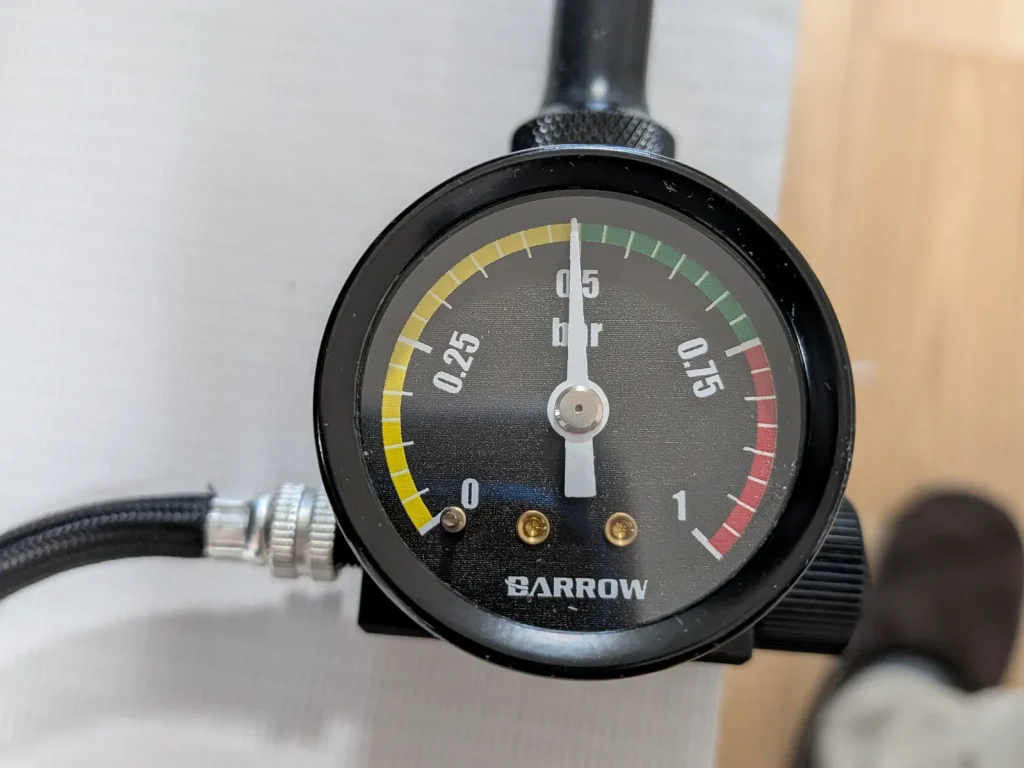
リザーバータンクは無駄にでかいやつにして正解でした。
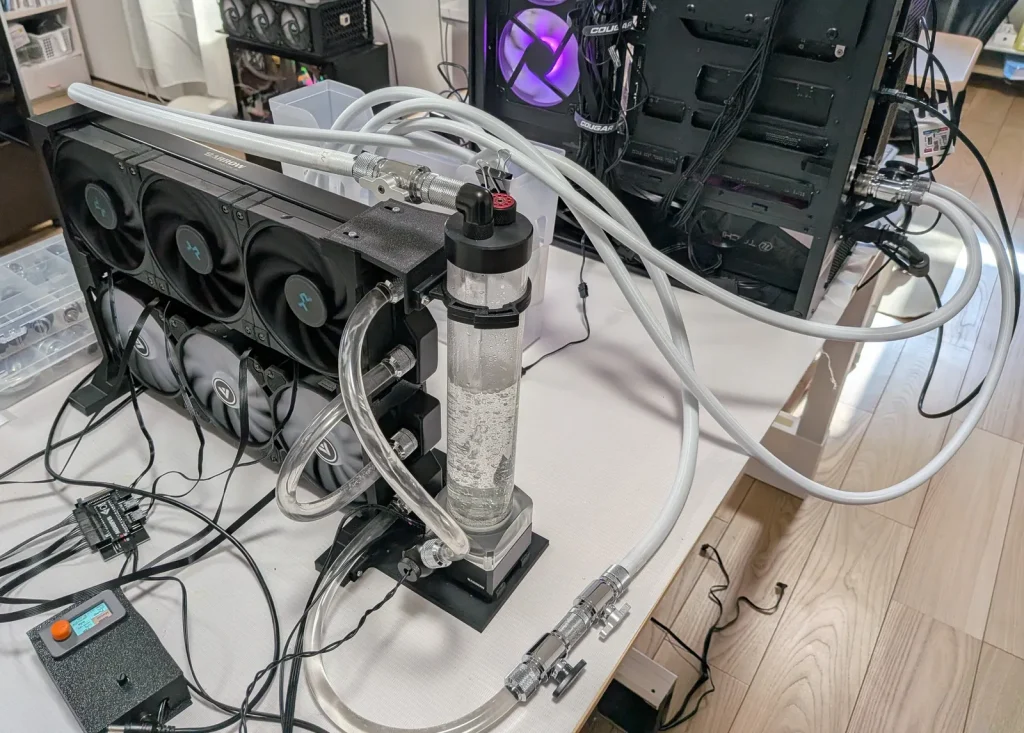
実はこれを組む前に50mlくらいしかない小さいやつを使ってて、ポンプが空回りしてなかなか水を送り込めずに苦労していました。大きいのにしたらあの苦労は何だったんだって感じです。大きさは正義!
電源供給
電源はPCと連動してPC側から12Vを供給するようにしています。PCの外に電源ケーブルを引き出すために、PCIブラケットにDCジャックを付けて、DCケーブルを取り付けられるようにしました。
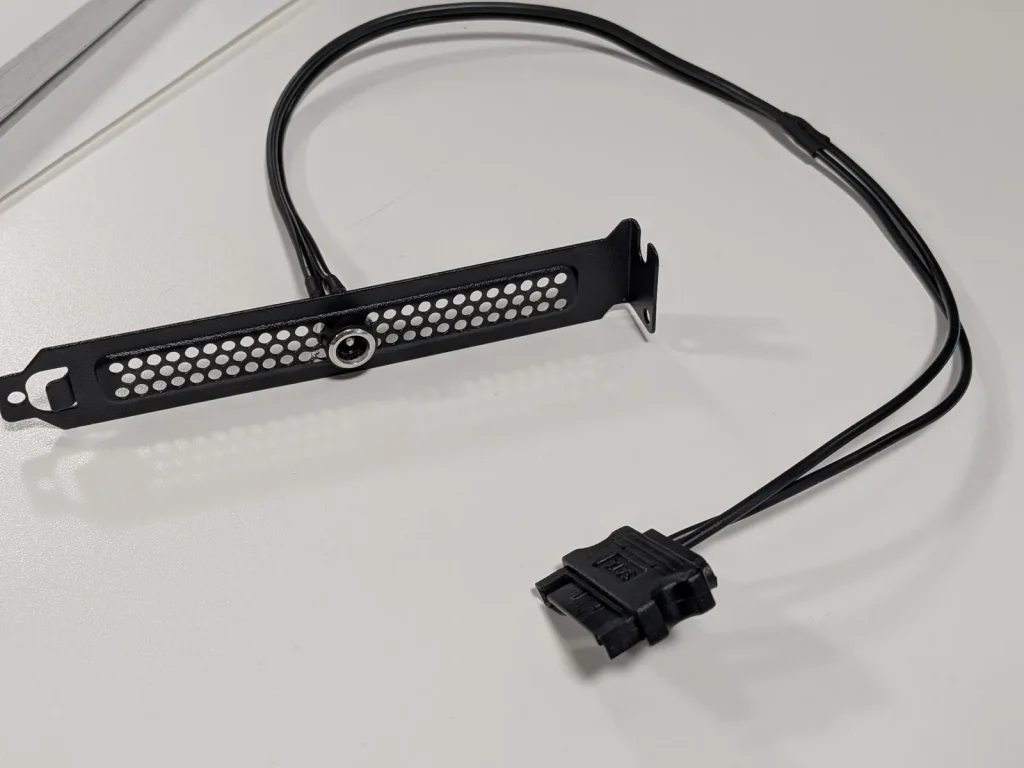
ジャック側で供給という治安の悪さは気にしないようにしましょう。
屋外設置
本企画もいよいよ最後、次は屋外にラジエーターを設置するための雨除けを製作していきます。
防水ケース
最初はベランダ用物置きを検討していましたが結構サイズが大きく、なかなかいいものがありません。そこで目を付けたのが園芸用の温室。しかし園芸用の温室は棚の内寸が30cmくらいなのが一般的らしく、今回製作したラジエータータワーは微妙に高さが足りません。
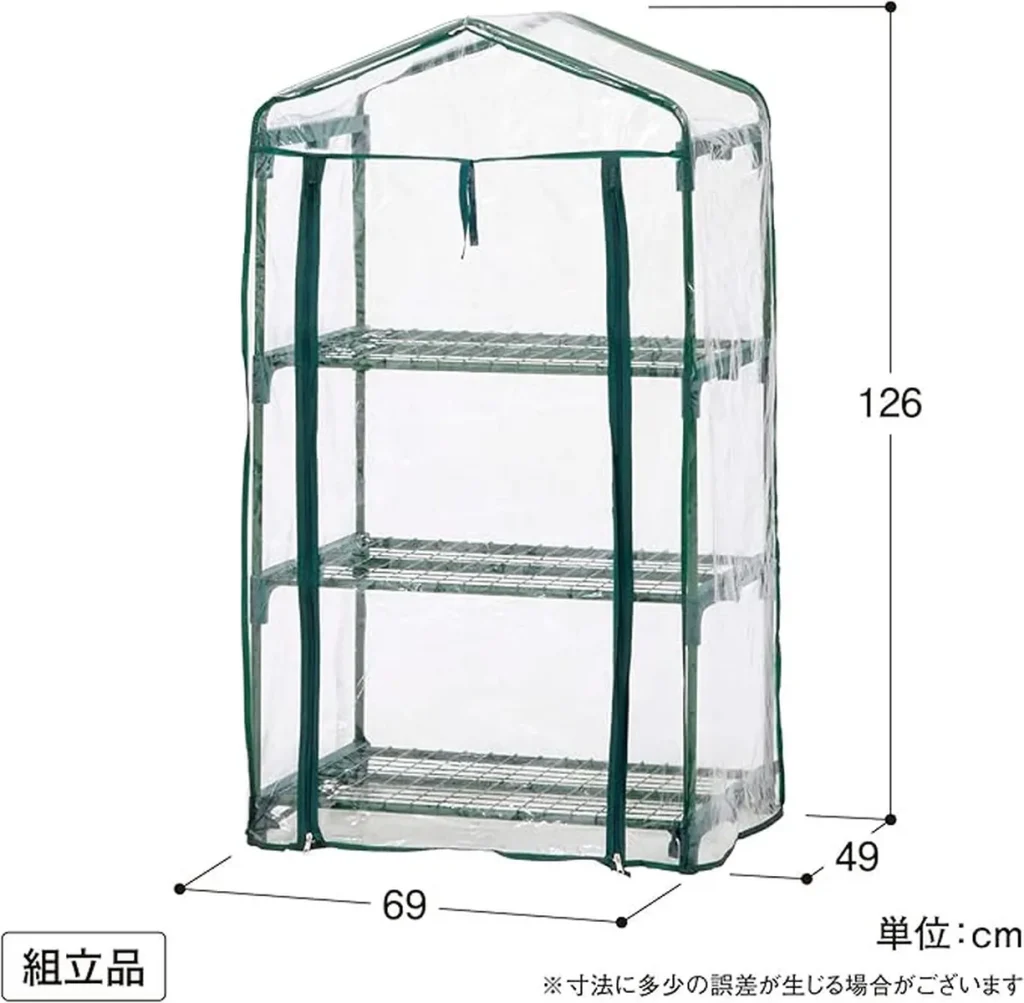
そこでニトリのスチールラックにビニールシートで雨除けを付けることにしました。
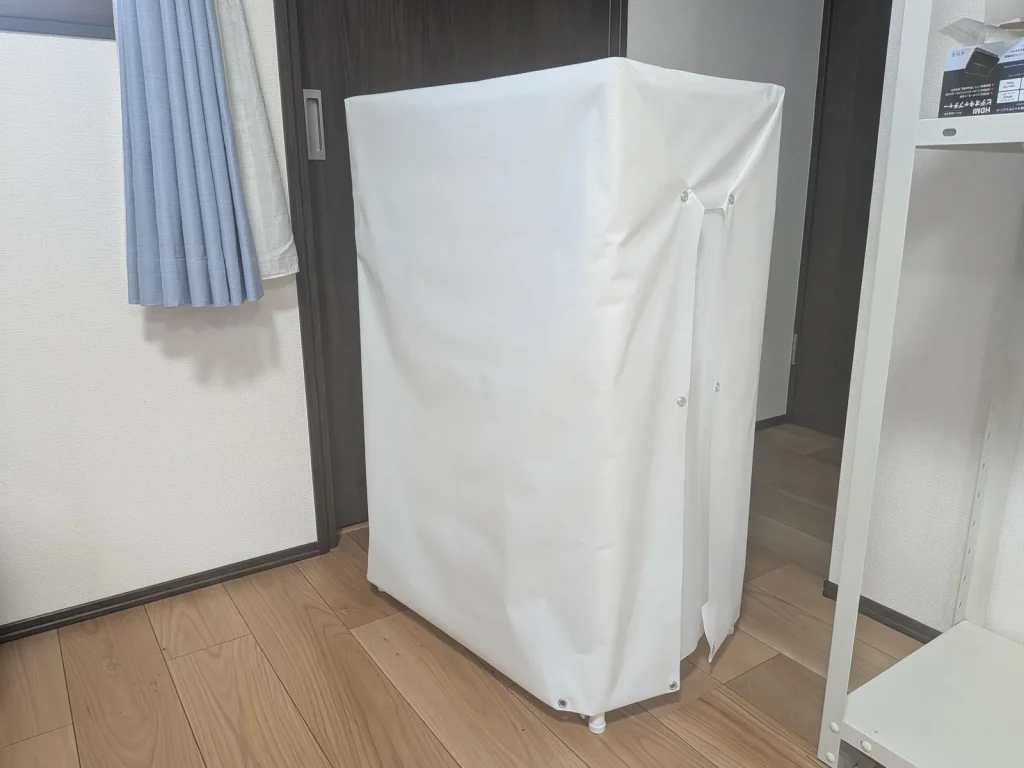
ハトメを付けてひもで結んで固定していきます。
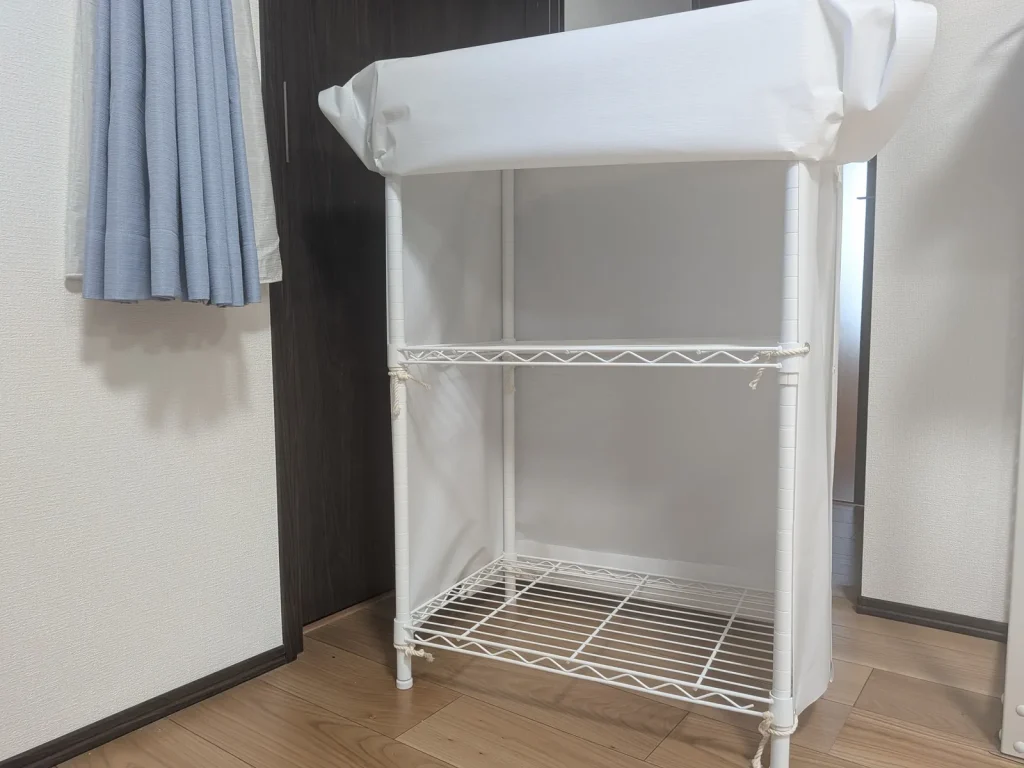
これなら高さを自由に調整できて、2台分設置できますね。屋外に設置するのでホコリ対策として換気扇フィルターを外気の吸入ルートに敷きました。
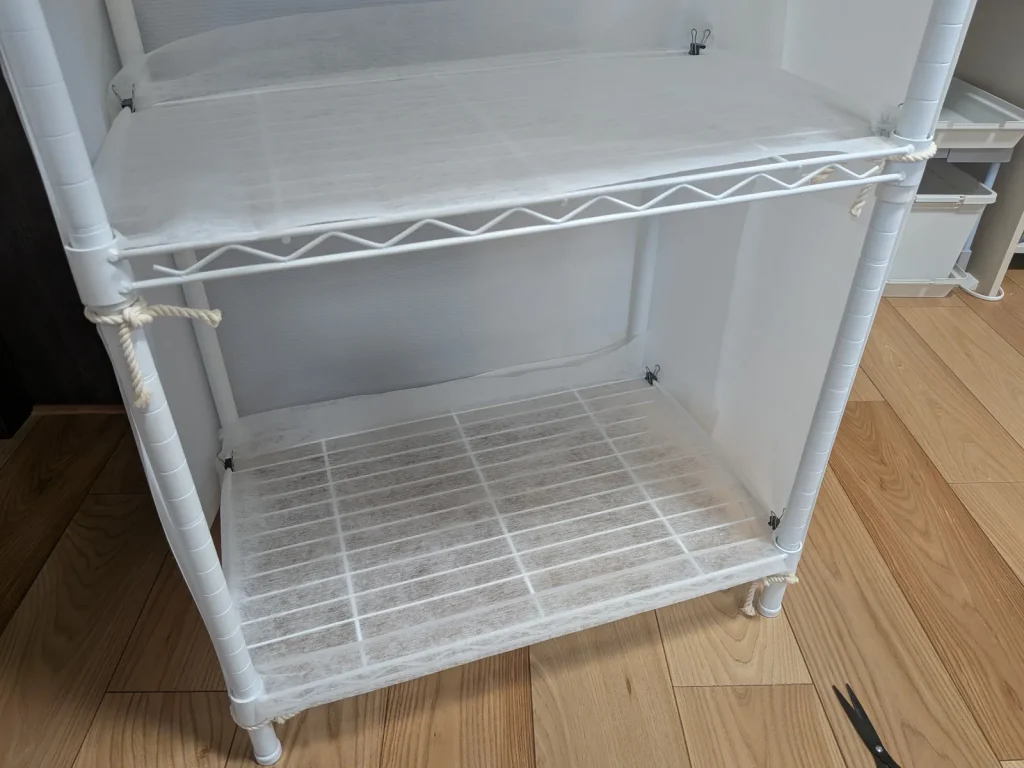
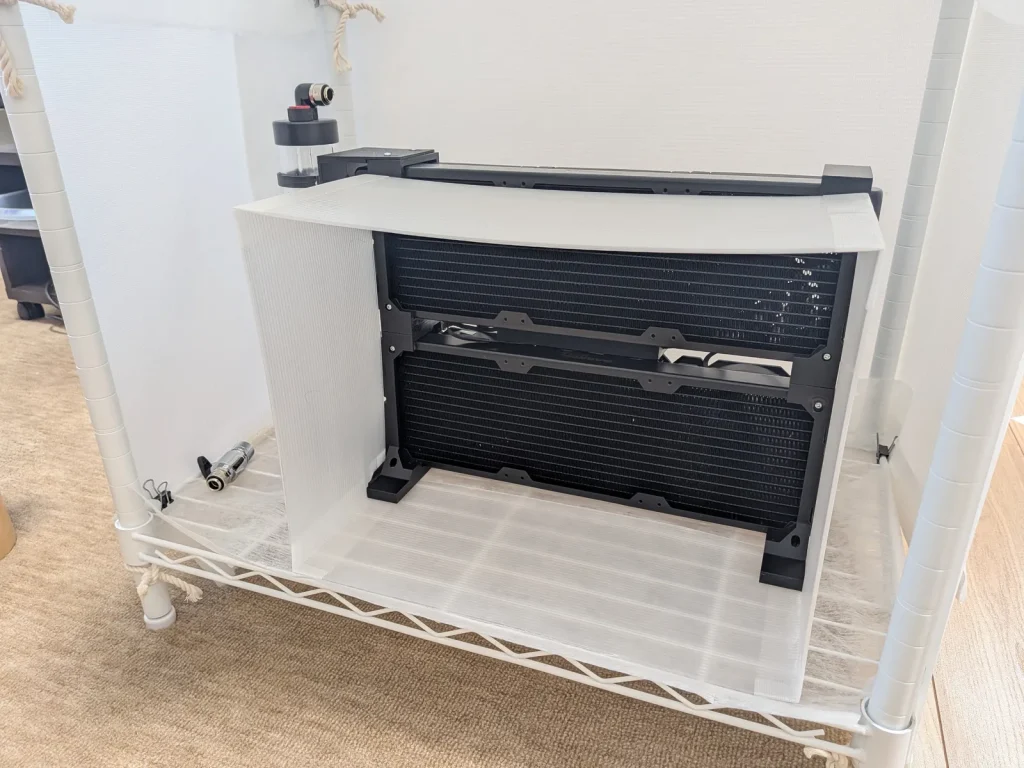
排気側と吸気側が混ざらないようにプラダンで仕切りを作ります。
仕切りの形状に合わせてシートに穴を開けたら完成!
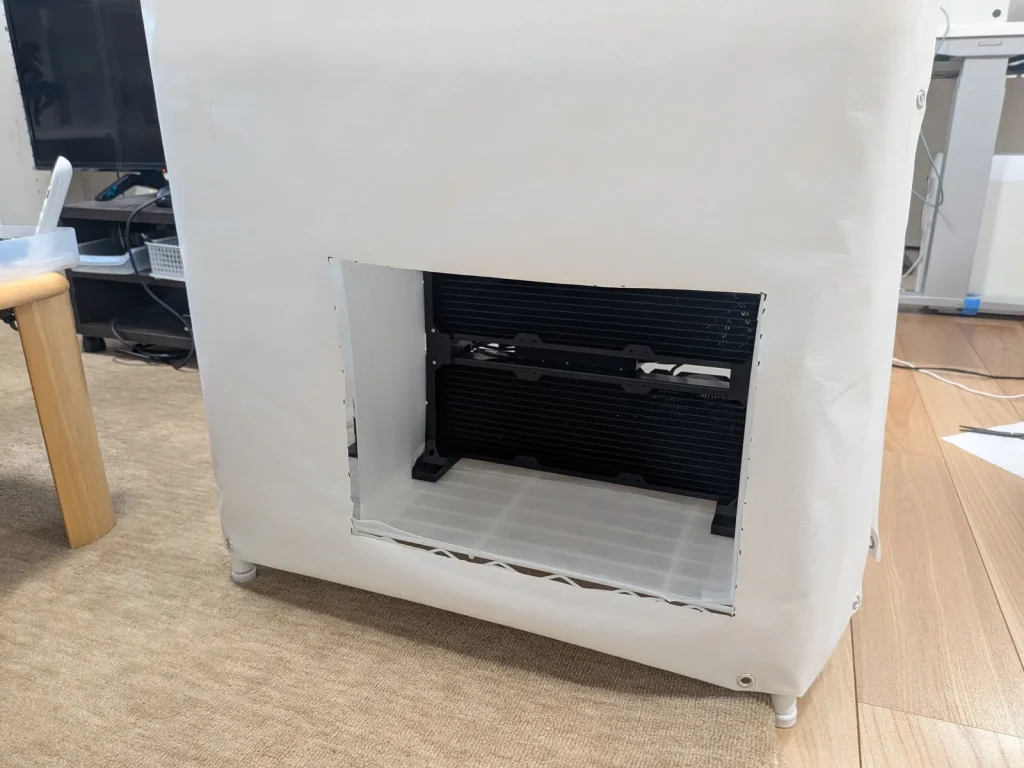
下から吸って、前から出す感じです。雨がふぶくと中に入ってきてしまいそうですが、15cmくらい奥にあるので普通の雨なら大丈夫でしょう。
壁を通す方法
最大の難関、壁をどう通すか問題。揚程を気にしないのであればエアコンの配管穴を通せばいいですが、2m上げて2m下げてを往復するというのは結構な負担になりそうです。そこで私はエアコン工事の際にもう一つ低い位置に穴を開けてもらいました。
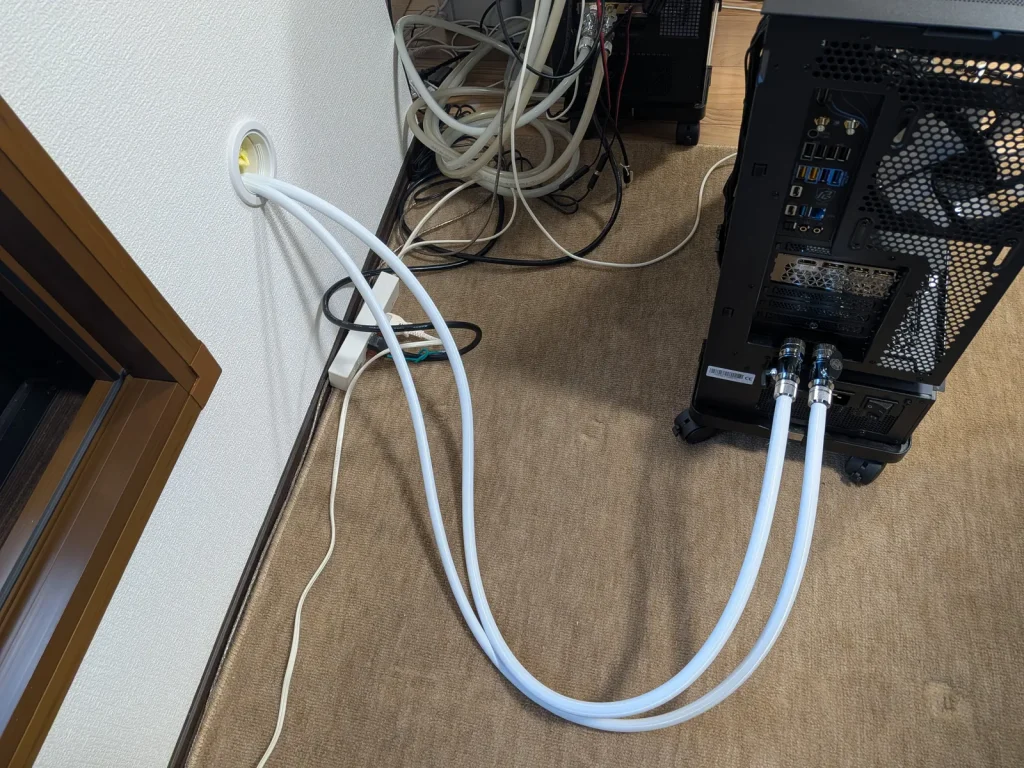
これで屋外との接続は完璧です。このままだと雨風が入ってきてしまうのでフタをしないといけませんが、パテで埋めるのは見栄えがよくありません。以前PVCのチューブをパテで固定したら変色してしまったので、パテはやめた方がいいでしょう。ということで3Dプリンターで専用のフタを作ることにしました。STLファイルは こちら にアップしました。因幡電工のAC-67用です。
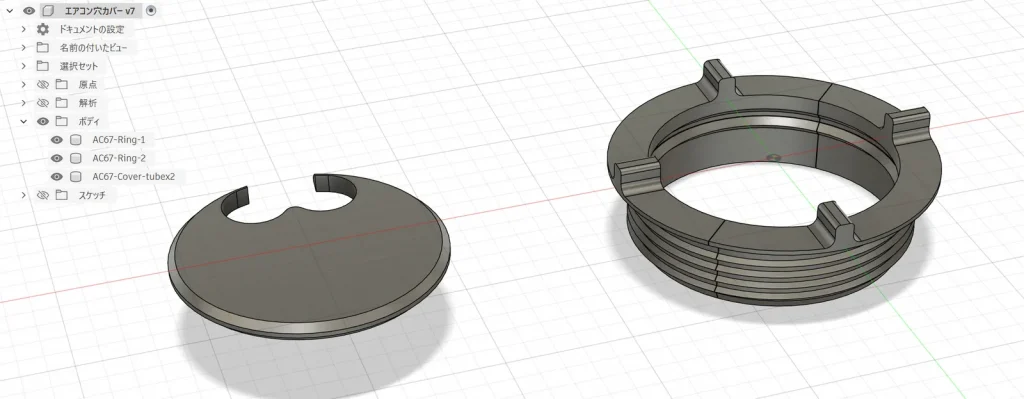
中にチューブを通すため、リングは2つに分割されています。チューブを通したら3つのパーツをまとめて配管穴に入れます。
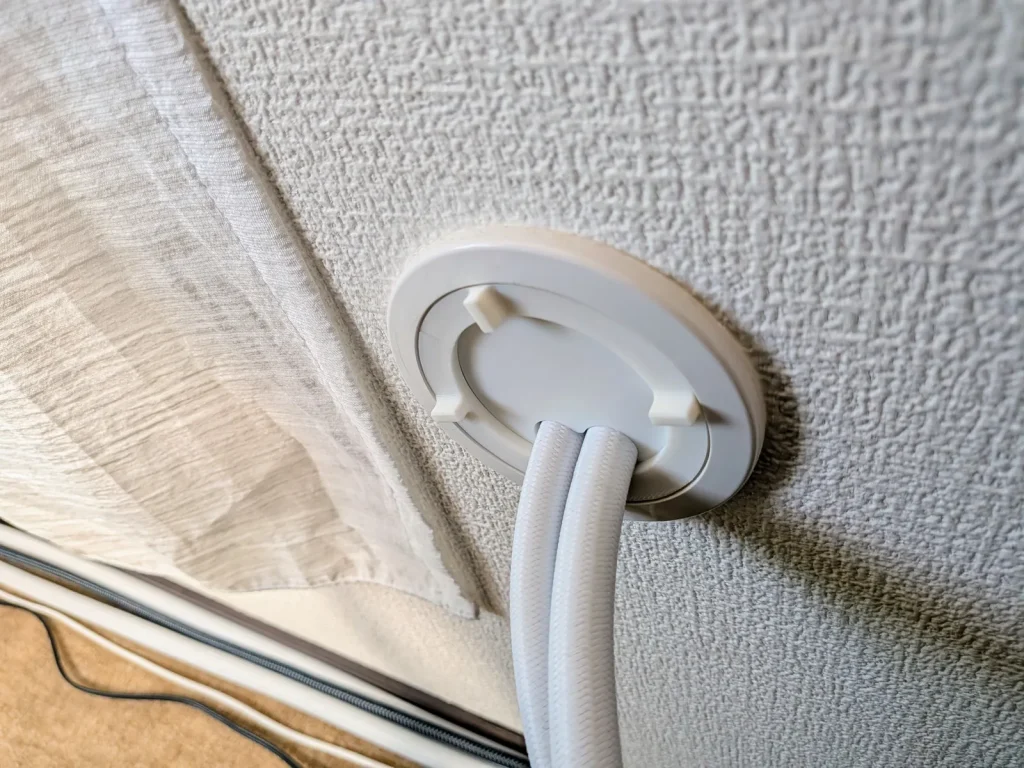
この方式なら今後通すチューブが増えたときも板の部分だけ変えればOKです。
バルブを活用
この水冷PCは本体、ラジエーター、それを繋ぐチューブの3つのエリアで構成されていて、このままだとPCを移動したりパーツの交換をするときに全て水を排出しなくてはいけなくなってとても面倒です。そこでバルブでエリアごとに水路を開閉できるようにしました。
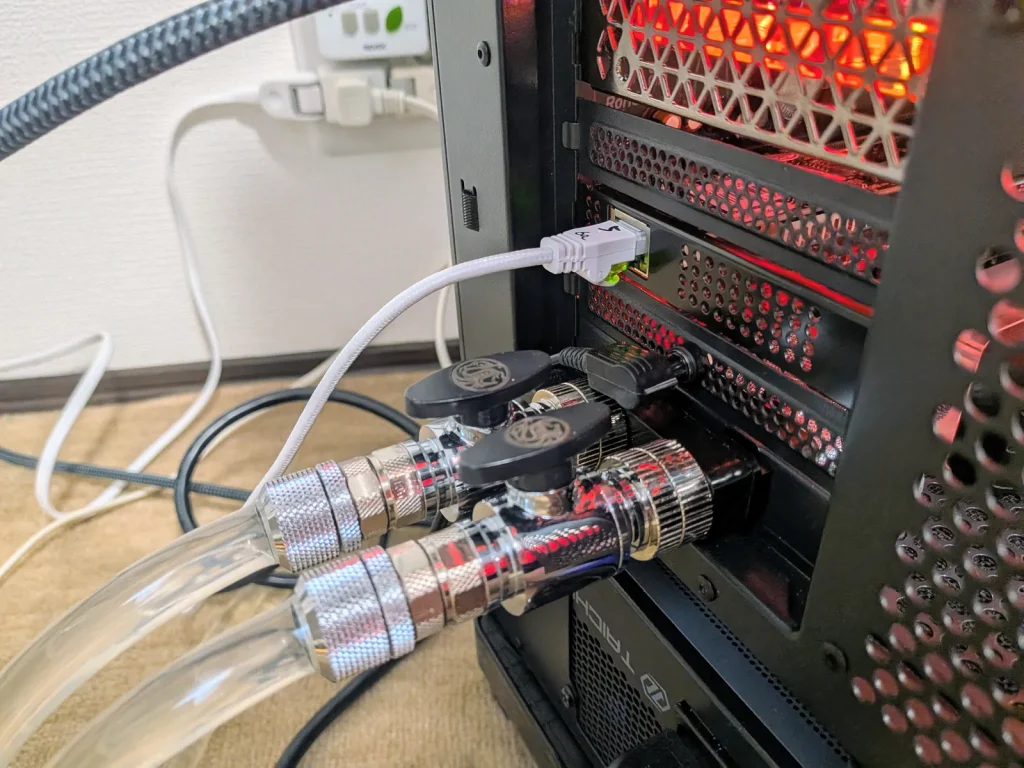
今思えばクイックリリースでも良かった気もします。クイックリリースは前に買ったのですが、でかい、高い、経路が細い、ということもあって敬遠してました。こんなスリムでお手頃価格のやつもあるんですね。
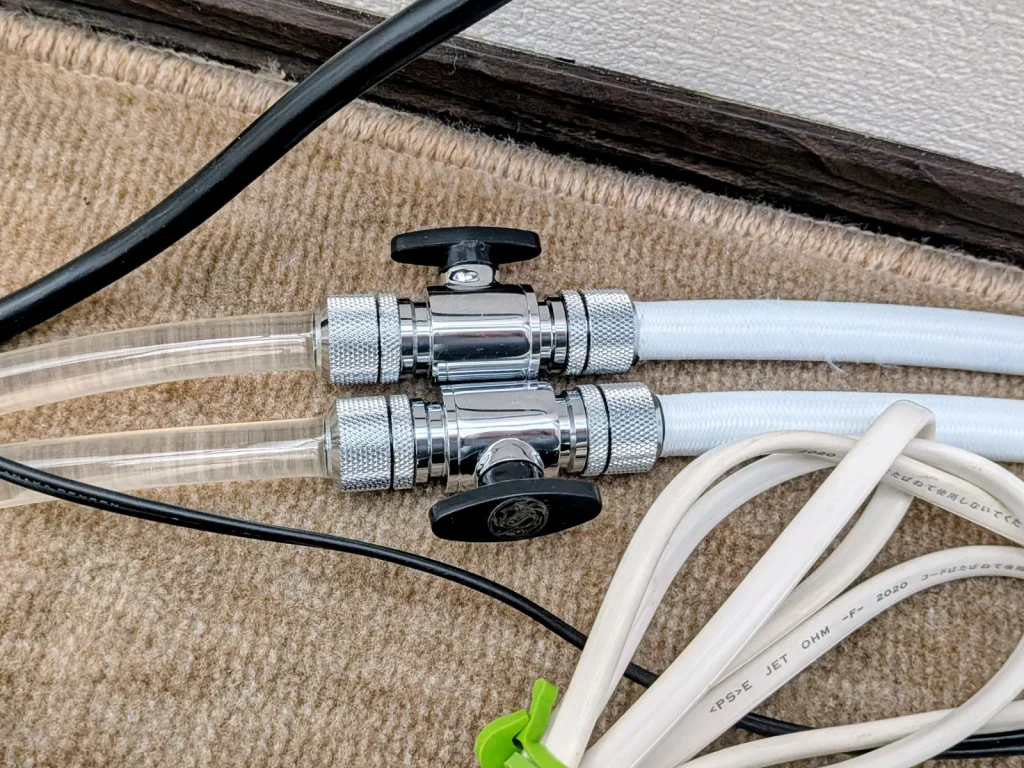
ラジエーター側も完全に切り離すことができます。
最後に
このPCを組み立てるのに3ヶ月くらいかかりました。PCの構成を考えている頃に「メモリ価格が高騰中」という噂が流れてきて、急いでDDR5-6400の64GBを39,800円で買ってきました。今じゃ16万円とかおかしいことになってますね。「次はSSDだ」と言われてSSDも値上げ前に購入、「次はグラボだ」と言われて値上げ前に購入。おかげで今から比べたら安い値段で買うことはできましたが、”PCの構成を考える”という自作PCの楽しみが味わえなかったのが心残りでした。
水冷パーツの購入先は主にAliExpressとオリオスペックさんです。ブラックフライデーセールの頃に日本の物流が崩壊してなかなか荷物が届かなくなりました。普段なら注文して早ければ1週間と秋月電子のような早さで届いてましたが(秋月は褒めてないぞw)、3週間かかったり、その後も遅れが目立ちました。このPCも作っていくうちに何度も変更が出てきて、何回もパーツを追加購入したりして、なかなか完成しない状態でしたが、なんとか動かせる状態になりました。
私はEuro Truck Simulator 2をVRでプレイするために、とにかく最強のグラボが必要でした。360mmのラジエーターを2枚使っただけあって、消費電力1000Wでも大丈夫そうです。
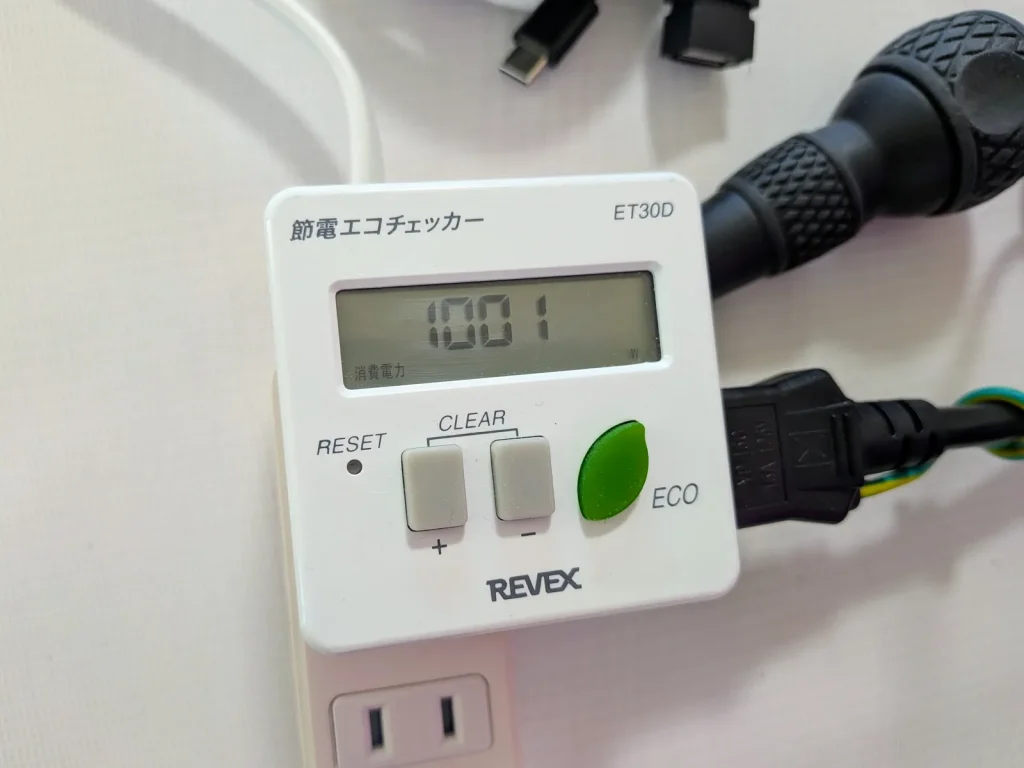
旧PCではProject Japan(日本マップのMOD)でコマ落ちが激しかったのですが、新PCでは割と緩和されました。これで快適な配送ライフが遅れそうです。
旧PC(今は開発用)もだいぶ壊れかけてきているので、メモリ山ほど積んで遊ぼうかなーとか思ってたんですが、古今のメモリ高では厳しいですね。旧PCはパーツはそのまま使って水冷まわりだけ改良したいと思います。