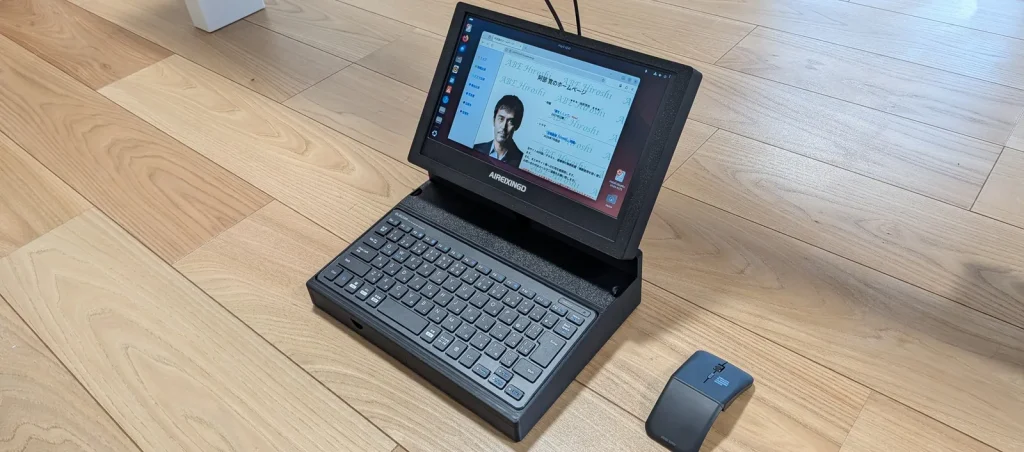
PCのセットアップやデバイスの検証をするときに、いちいちディスプレイを持ってきてケーブル繋いで、キーボード繋いで、マウス繋いで~、ってするのってすごく面倒じゃないですか?ちょこっとテストしたいだけなのに部屋の中を行ったり来たり。こんな不便を解消するために、コンパクトなラップドックを作ってみました。
目次
・ラップドックとは?
・今回作るもの
・ケースの設計
・組み立てる
・完成!
ラップドックとは?
ラップドック (Lap Dock)とは、キーボードとビデオ(ディスプレイ)とマウスが一体型になった周辺機器です。単独ではコンピューターとしては機能せず、PCやスマホに接続して使用します。
既製品
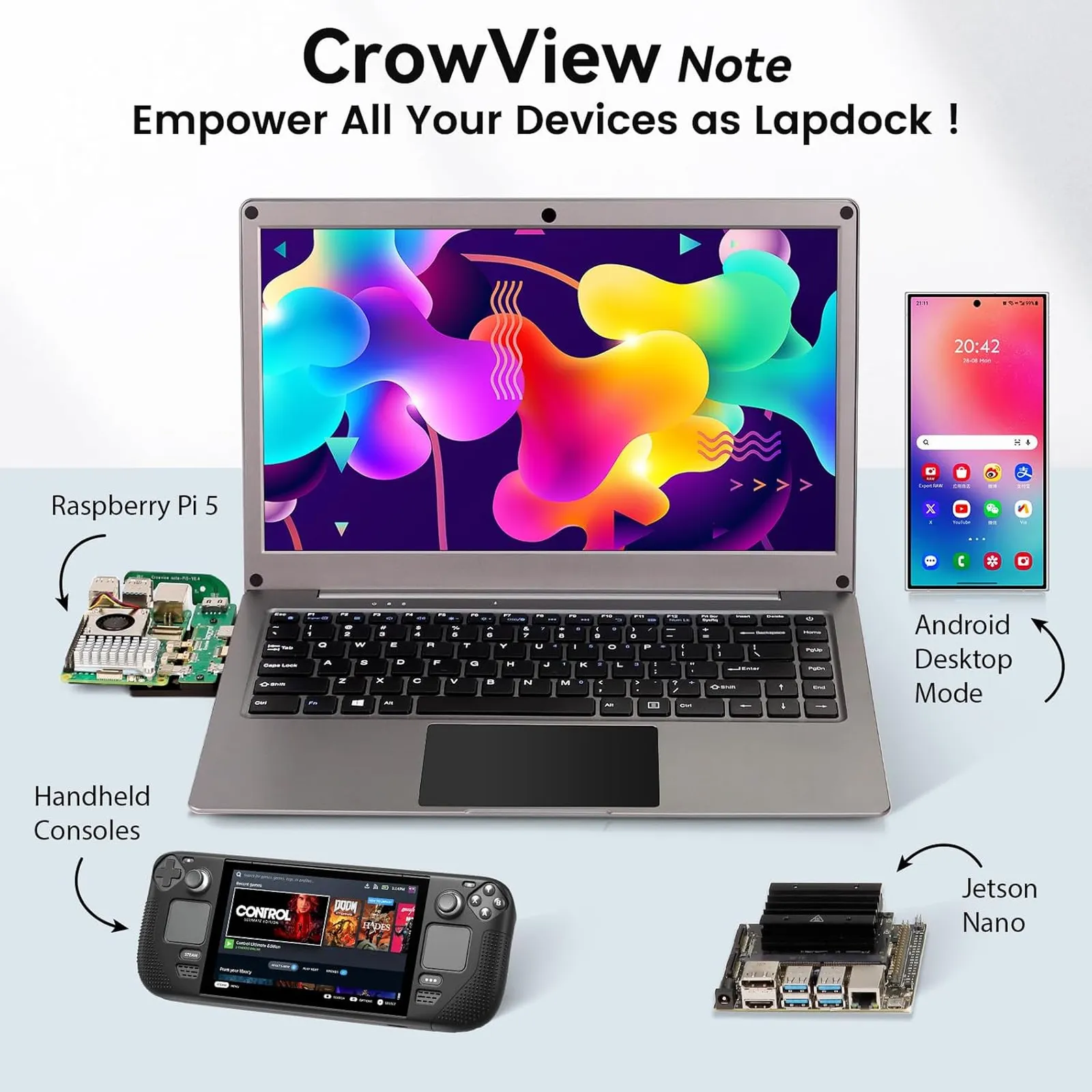
見た目はノートPC、ディスプレイは外部入力、キーボードとトラックパッドを外部に接続できるという夢のような製品です。LapDockで検索するといくつか出てきます。どちらかというとスマホをPCのように扱うためのもの、という方が近いかもしれません。
しかしこれらの製品には、JIS配列のものは基本的にありません。ASCII配列は別途設定が必要だったり操作が面倒ですし、トラックパッドは嫌いでマウスで操作したいので、残念ながら候補から外れました。
サーバー用コンソール
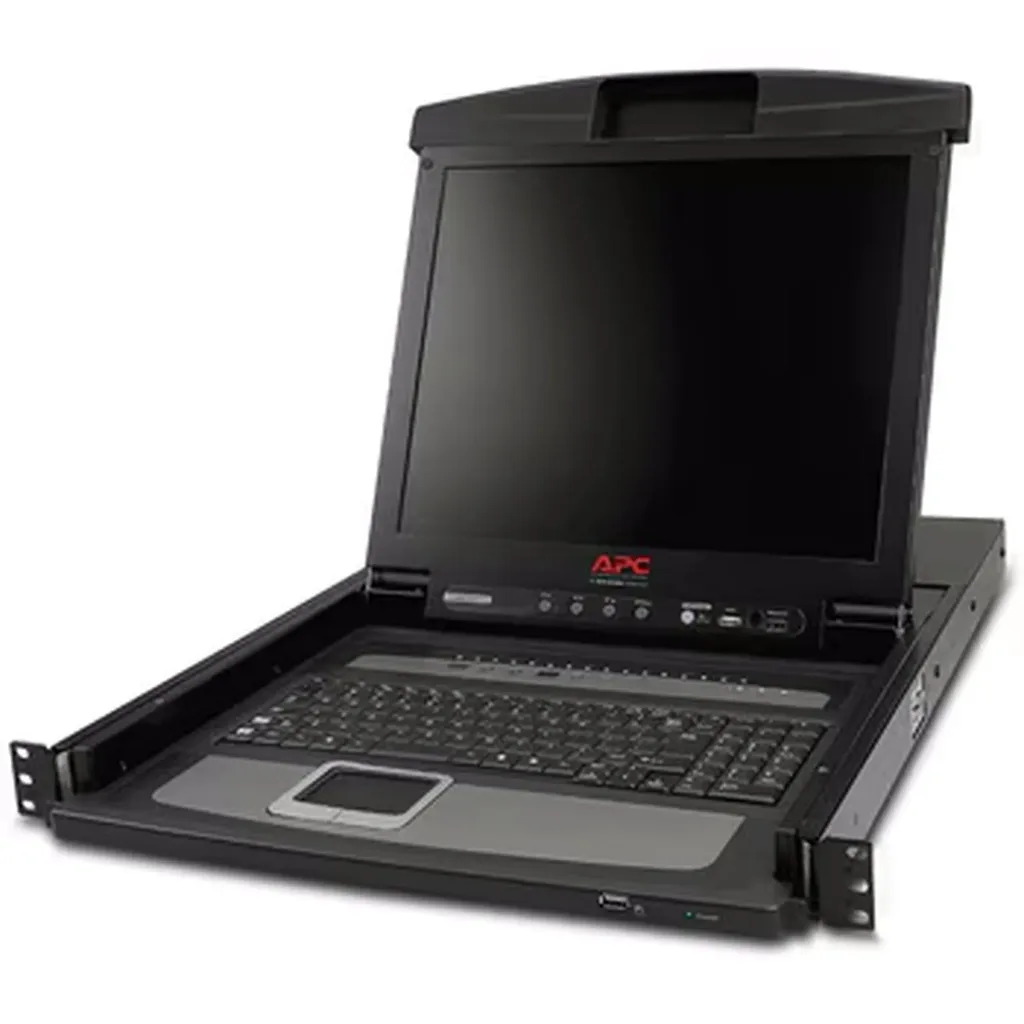
19インチラックの中に収納できるKVM。ディスプレイを折りたたむと1U~2Uのサイズになり便利なのですが、ラックに収納することを想定したものなので、滅茶苦茶でかいです。これは逸般の誤家庭向けです。
実は22年前に作った!w
実は22年前に自作していました。
→ 動く!改造アホ一台 第13回 ユビキタスKVMの作成
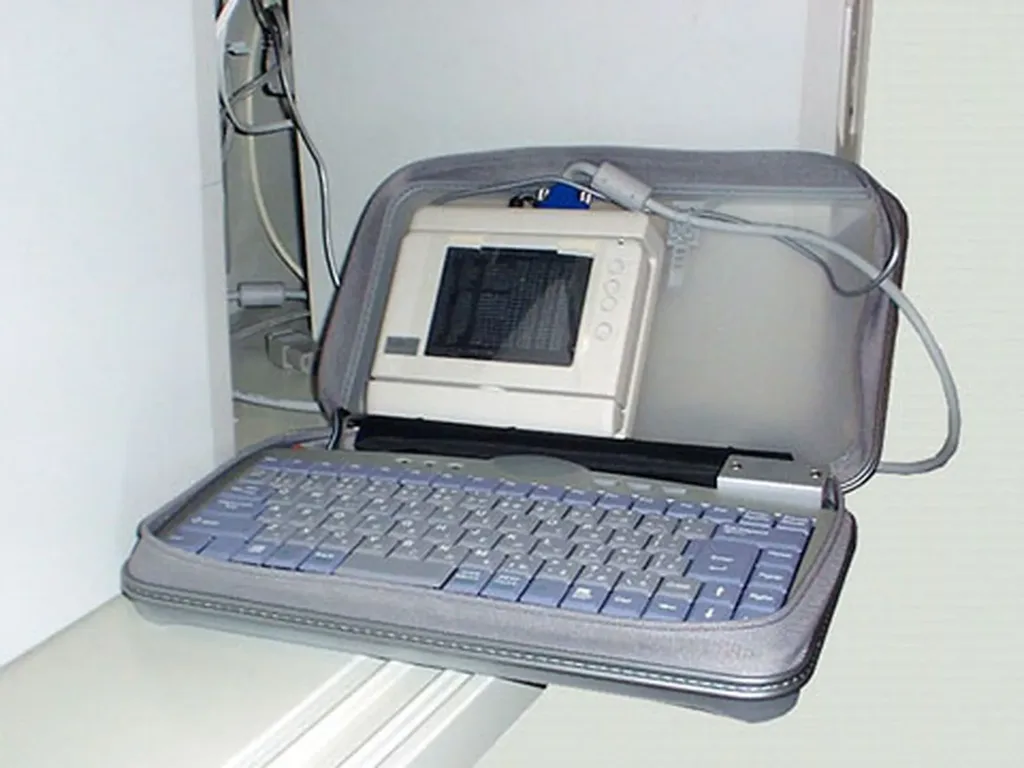
この頃はまだオンプレ時代で茅場町にあるデータセンターで作業をしていたんですが、ちょっと作業したいだけなのに貸出用ディスプレイを持ってくるのが面倒だったんですよね。じゃあ作ろう!と思って作ったのがこれです。バッテリー内蔵(外部給電も可)でKVMが一体型(ケーブルも収納できる)というものを目指しました。
関係ないですが、タイトルの「ユビキタス」という言葉は懐かしいですね。この頃政府やJTCがこうゆう言葉を好んで使っていてw、それをからかう意味でわざと付けていたのを思い出しました。
今回作るもの
今回作るものも基本的な考え方は当時と変わっていません。持ってきたらケーブルを繋げるだけですぐ使えることを実現したいと思います。本体を設置したら部屋のあちこちから必要なケーブルを探して持ってくるなんてことも不要にします。
目指すこと
・KVMが一体型
・本体にケーブルを収納できる
・バッテリー内蔵
・外部給電も可
・A4サイズで棚に収まる
ディスプレイ
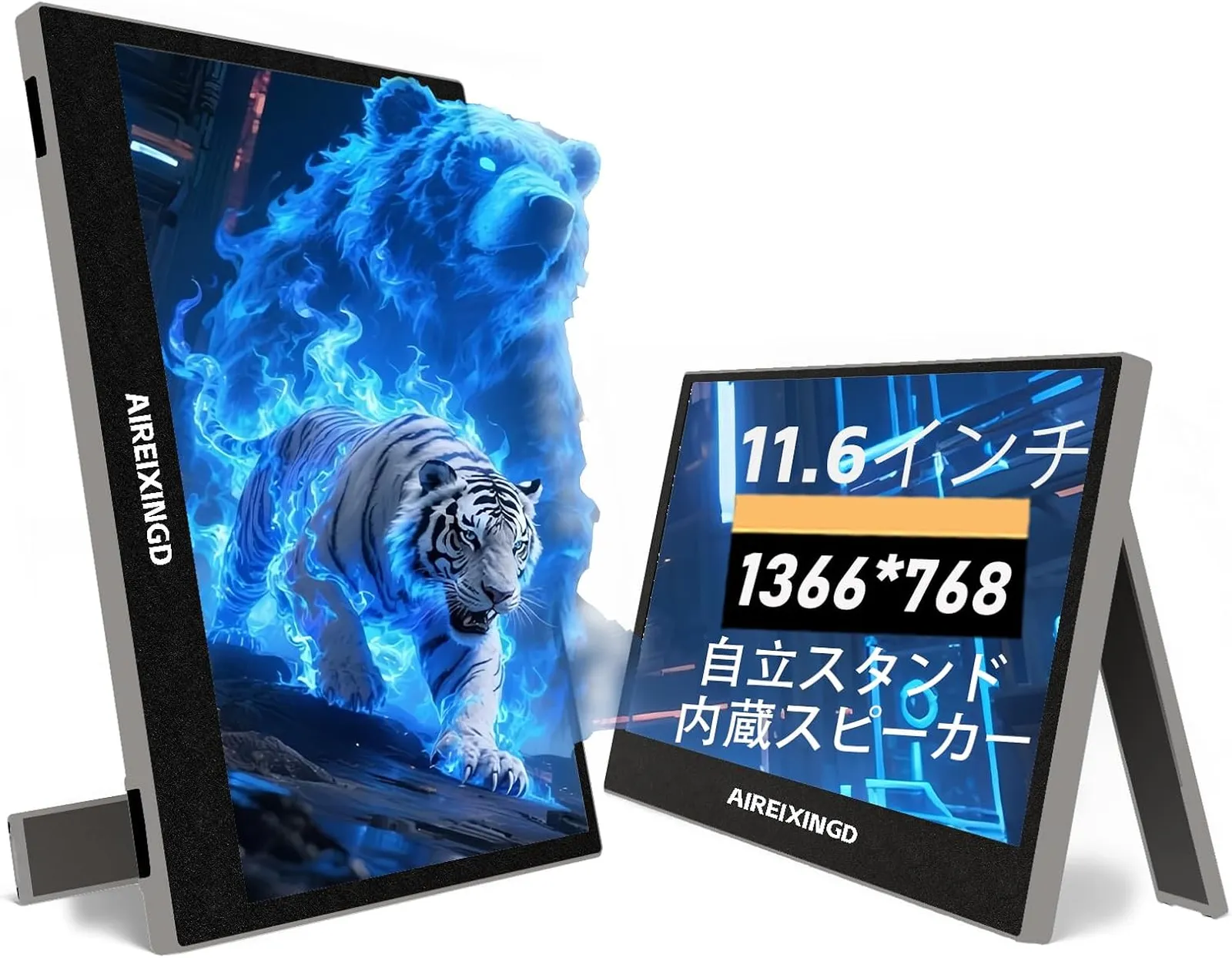
Amazonで激安だった11.6インチのモバイルディスプレイを使用しました。サイズが275x177mmくらいでA4に収まります。ちょくちょくセールをやっていて、5600円まで下がるのを待って買いました。画質は価格なりで、かなりひどいです。特に上下方向の位置が正面から少しずれただけで色がおかしく見えます。
キーボード
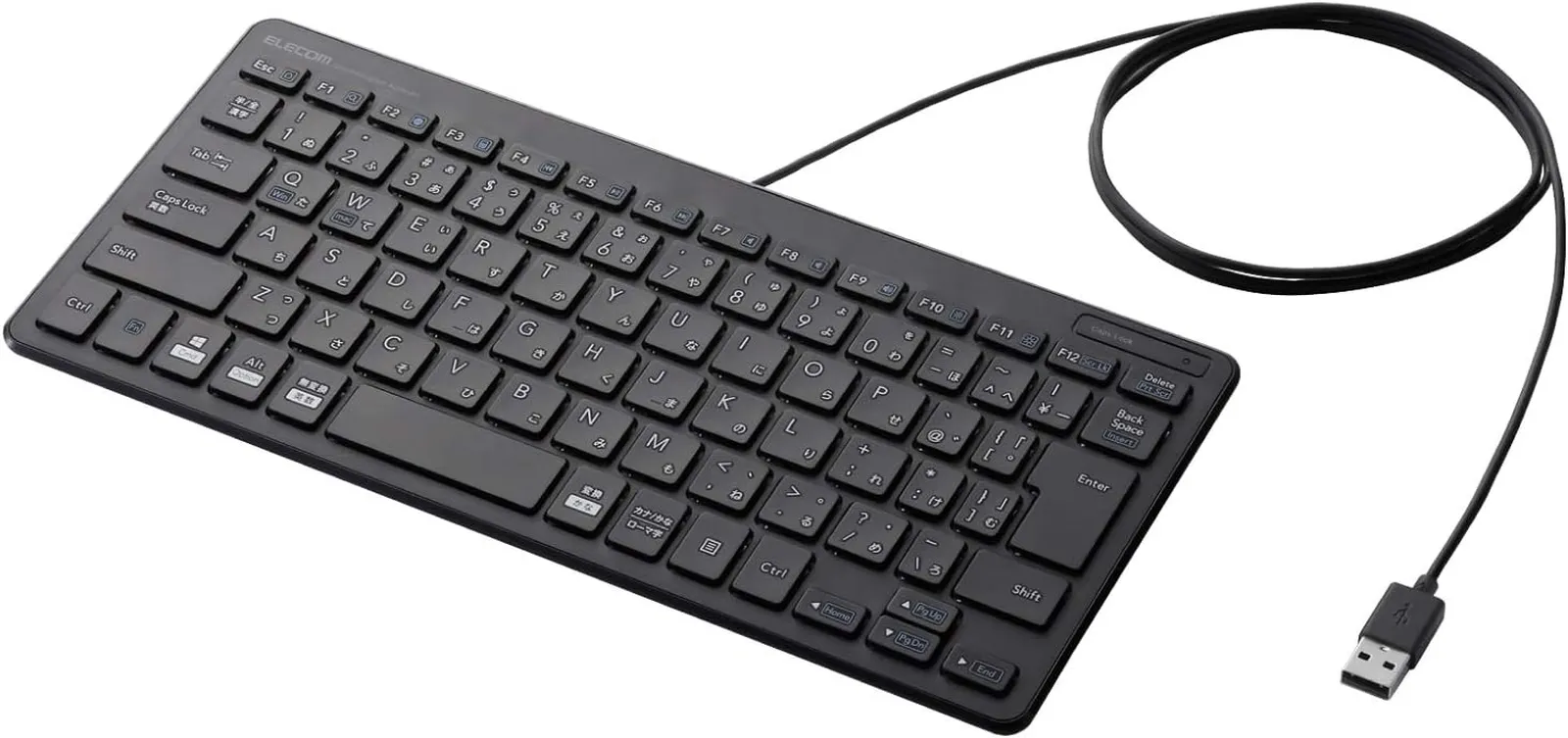
エレコムのTK-FCP096BKを使用しました。横幅が289.2mmとギリギリA4に収まるサイズです。
マウス
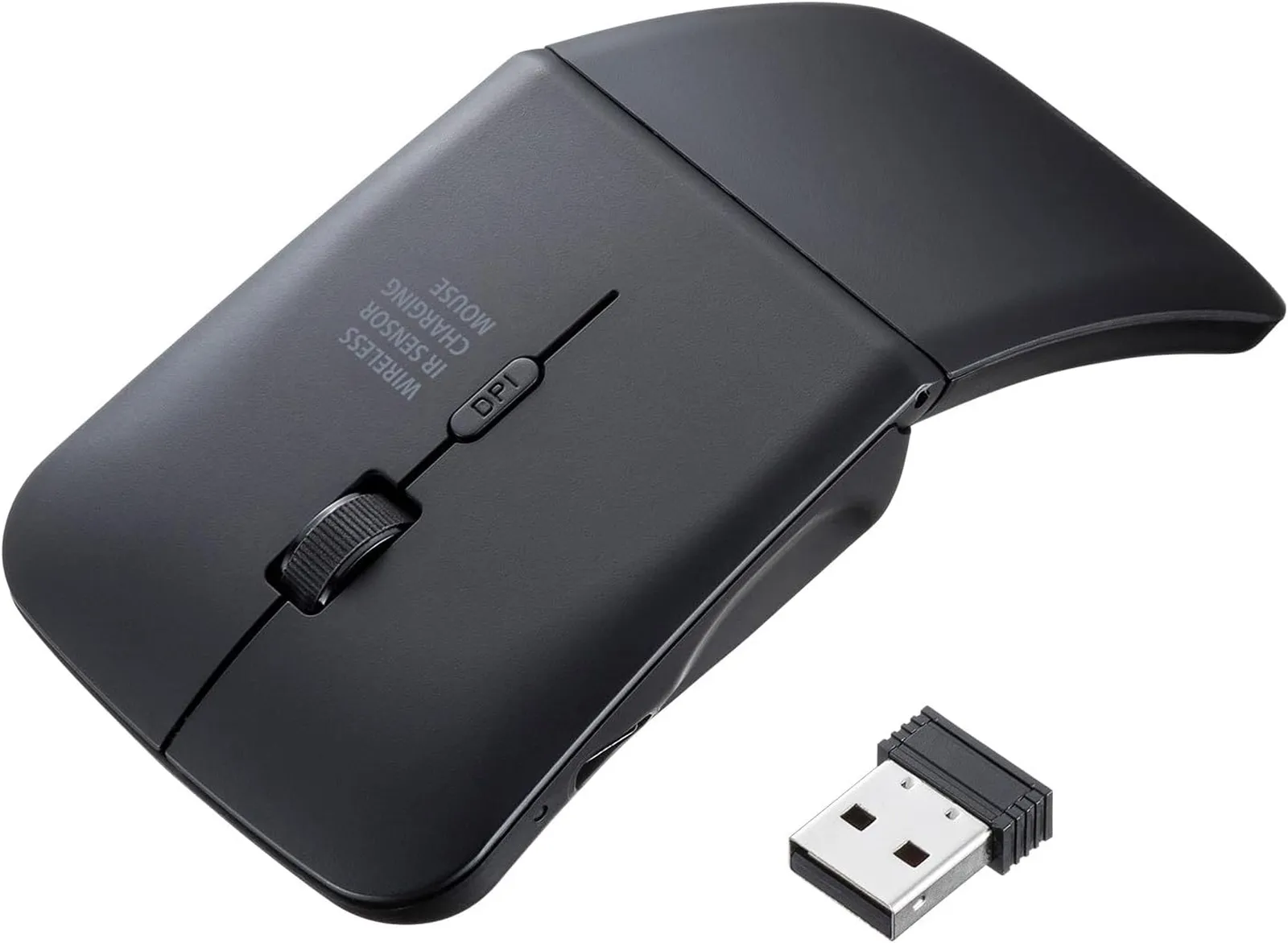
サンワサプライのMA-WIS3117BKを使用しました。このマウスは折り曲げることができて、収納時の厚みはわずか18mmになります。これなら本体に収納しても場所を取りません。
USB HUB
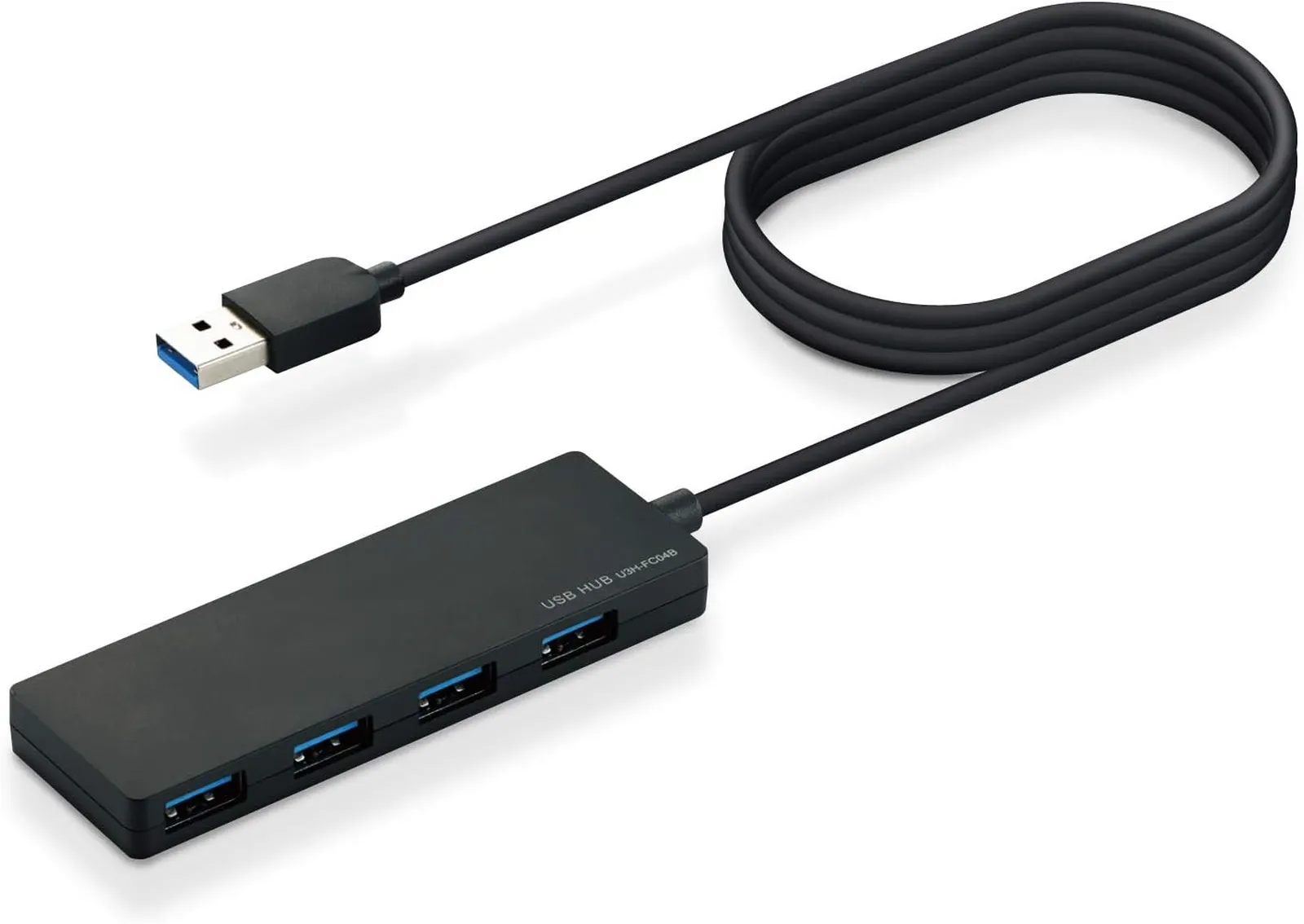
エレコムのU3H-FC04BBKを使用しました。ここにキーボードとマウスのレシーバー、ディスプレイのUSBポートを接続します。ディスプレイの電源もUSBケーブル1本で済ませるようにしています。
モバイルバッテリー
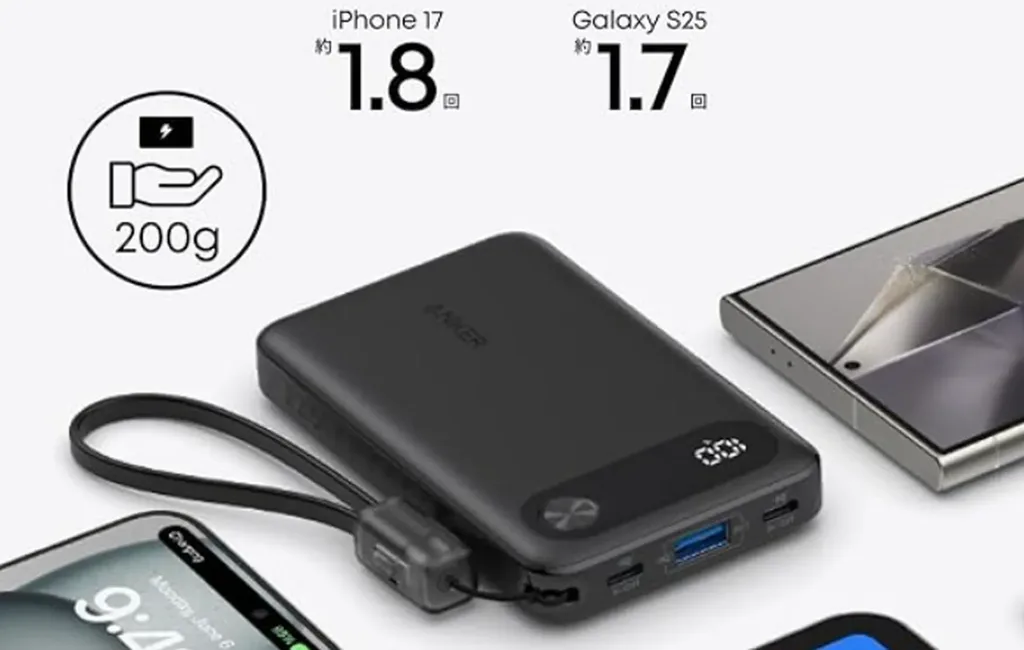
AnkerのA1257 Power Bank (10000mAh, 22.5W)を使用しました。川崎市のふるさと納税でもらったやつで、リコールがあって交換しました。
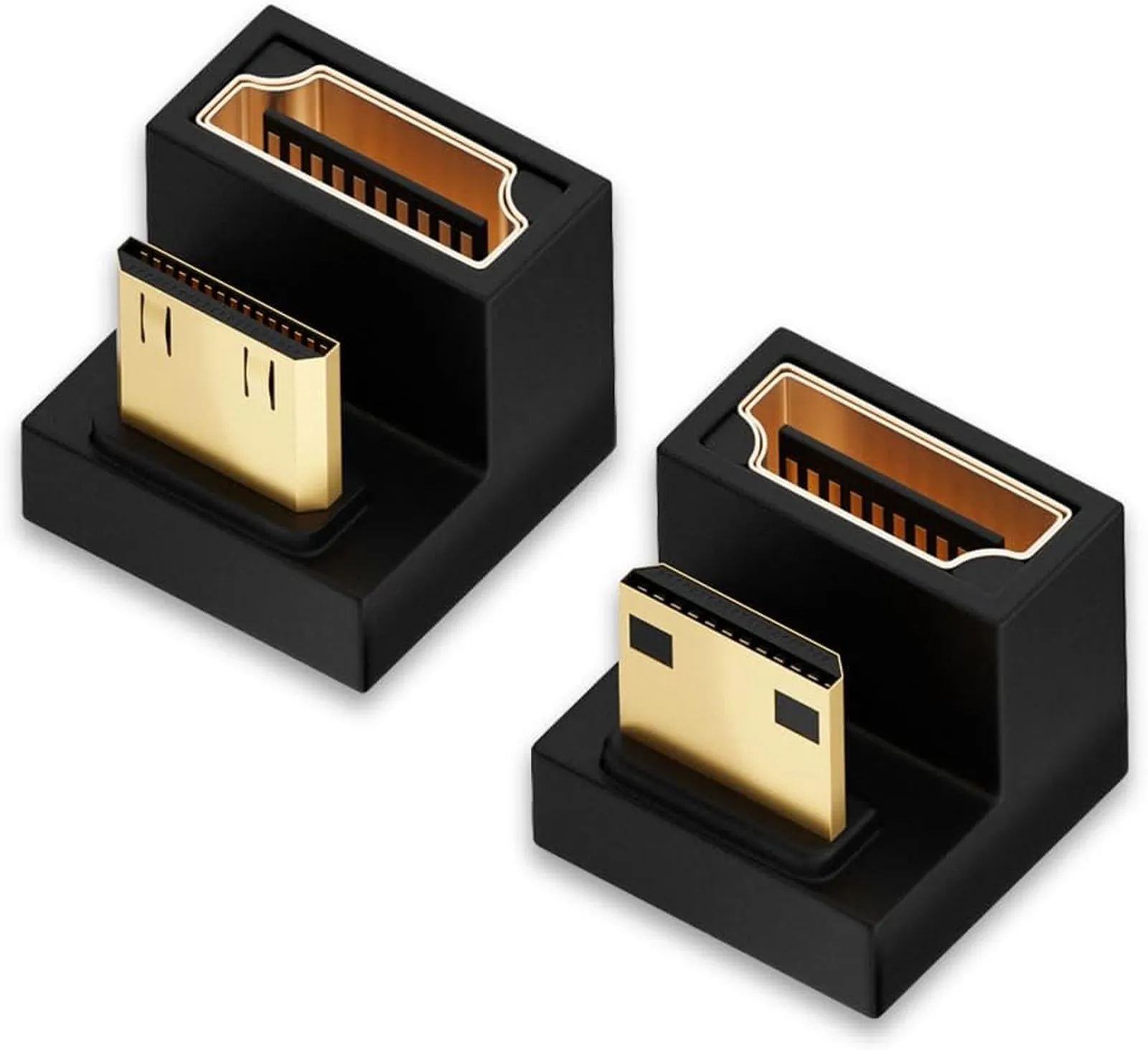
U字アダプター
ヒンジ
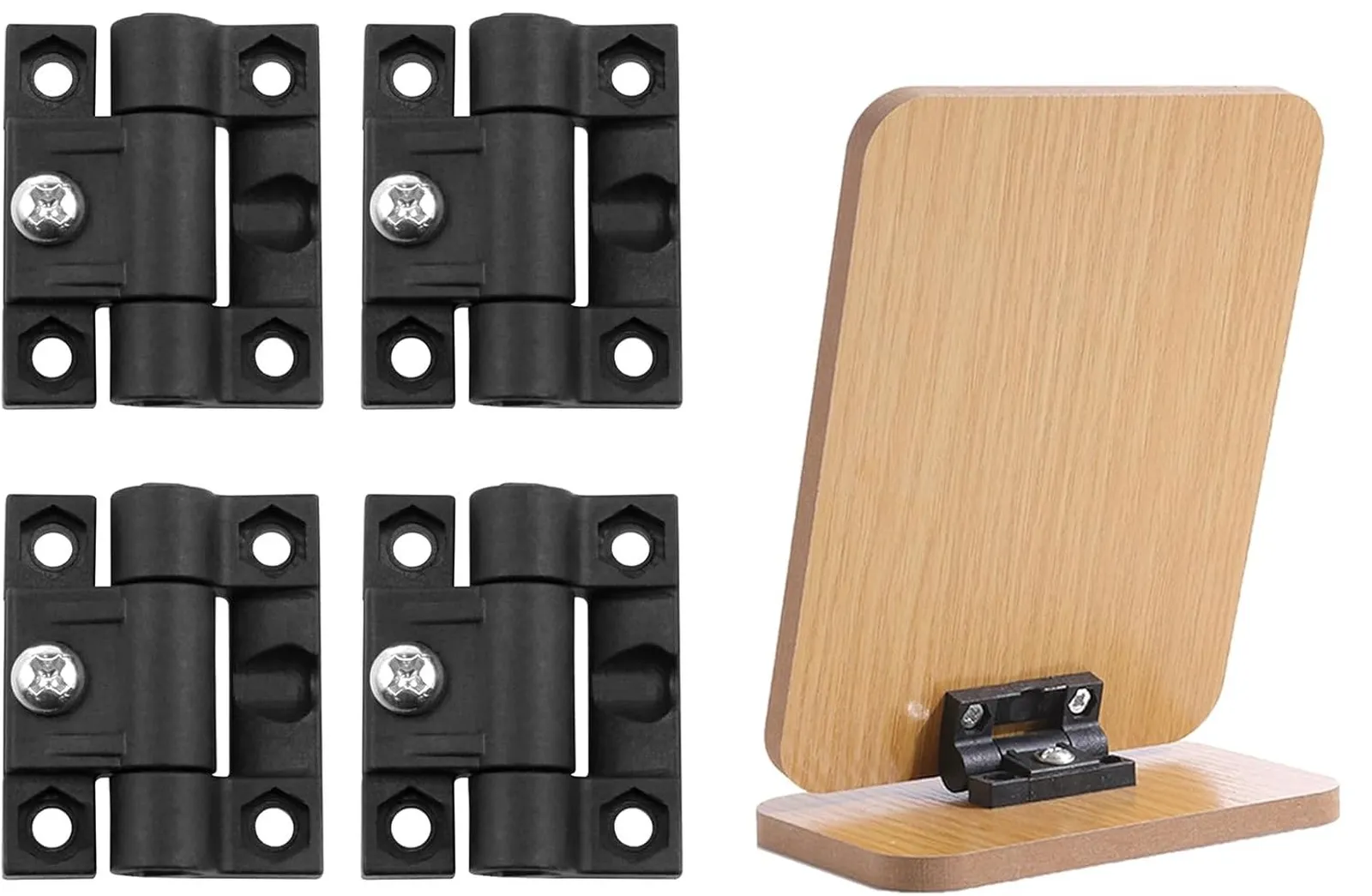
キーボード部分とディスプレイ部分を固定するために、こちらのトルクヒンジを使用しました。ネジで固定する強さを調整することができます。
ケースの設計
ケースは4ピース構成で作りました。ディスプレイを収める上下2枚と、キーボードなどを収める上下2枚の構成です。ディスプレイに繋がるケーブルは中央から引き出すようにして、ディスプレイはVESAマウントで固定します。2枚のケースはインサートナットを使って固定するようにしました。
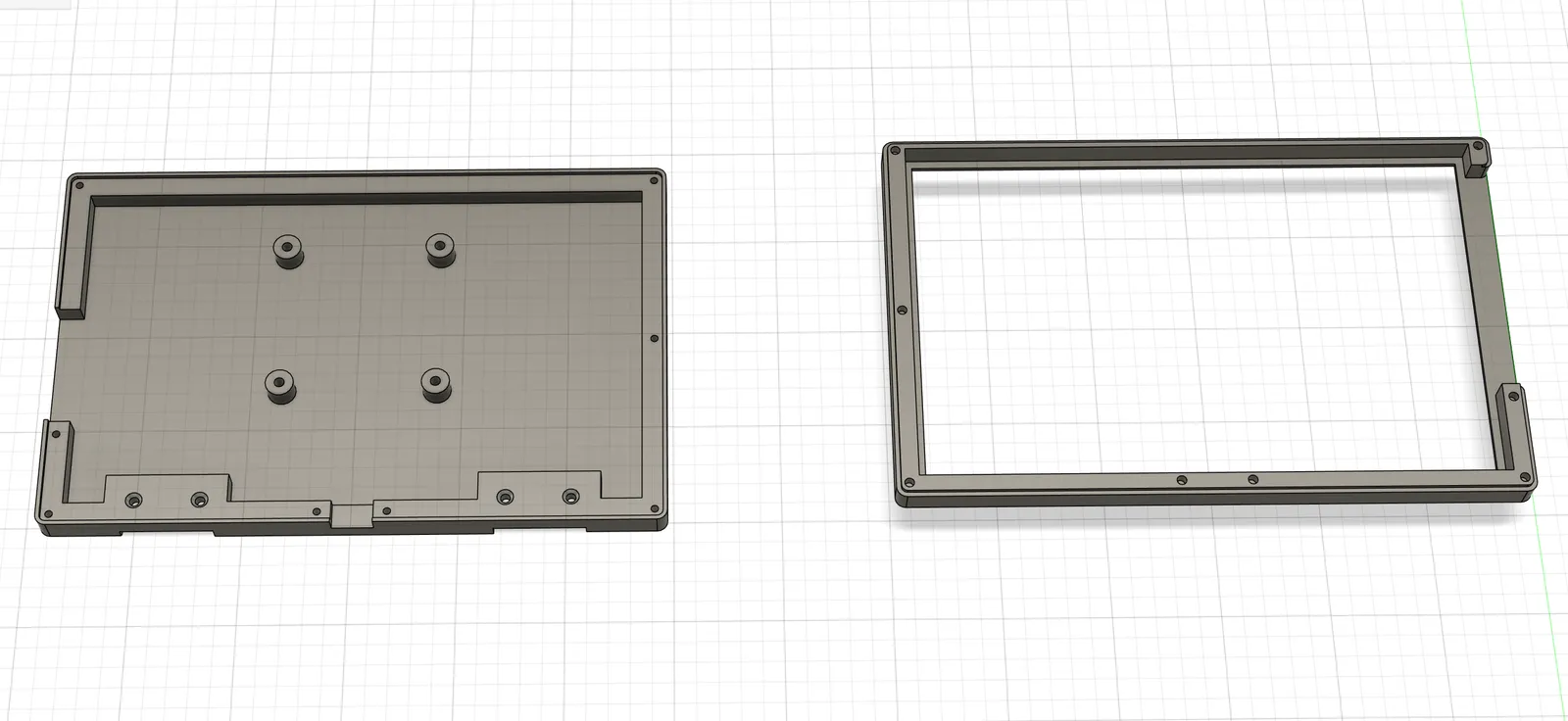
こちらがキーボードを収めるケースで、上の方にスペースが余っていたので余ったケーブルや小物を入れられるようにしました。
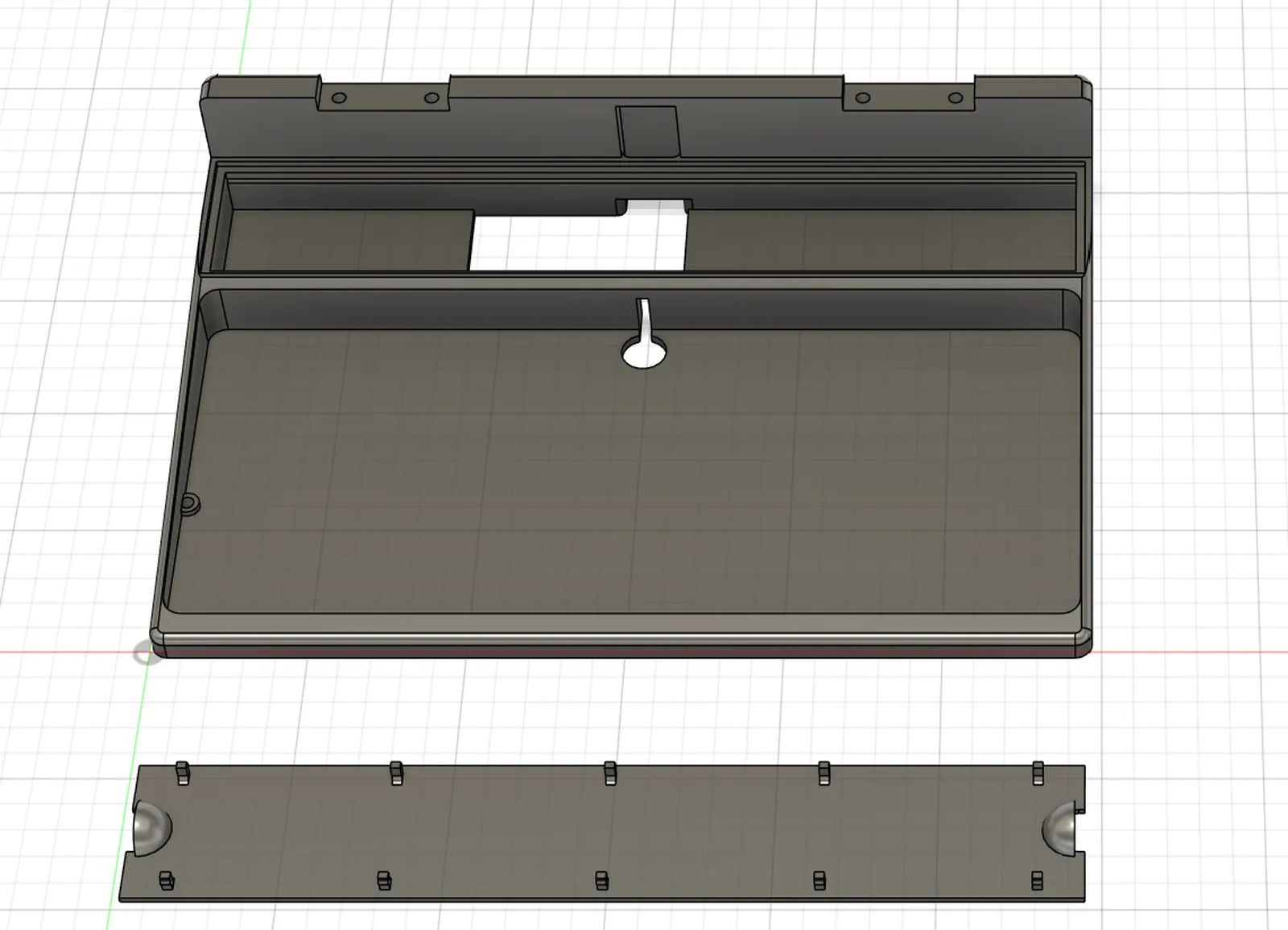
ネジを使わずにフタを固定できるようにしたものの、FDM式の3Dプリンターだと積層を裂くように力が加わるのでとても折れやすい。
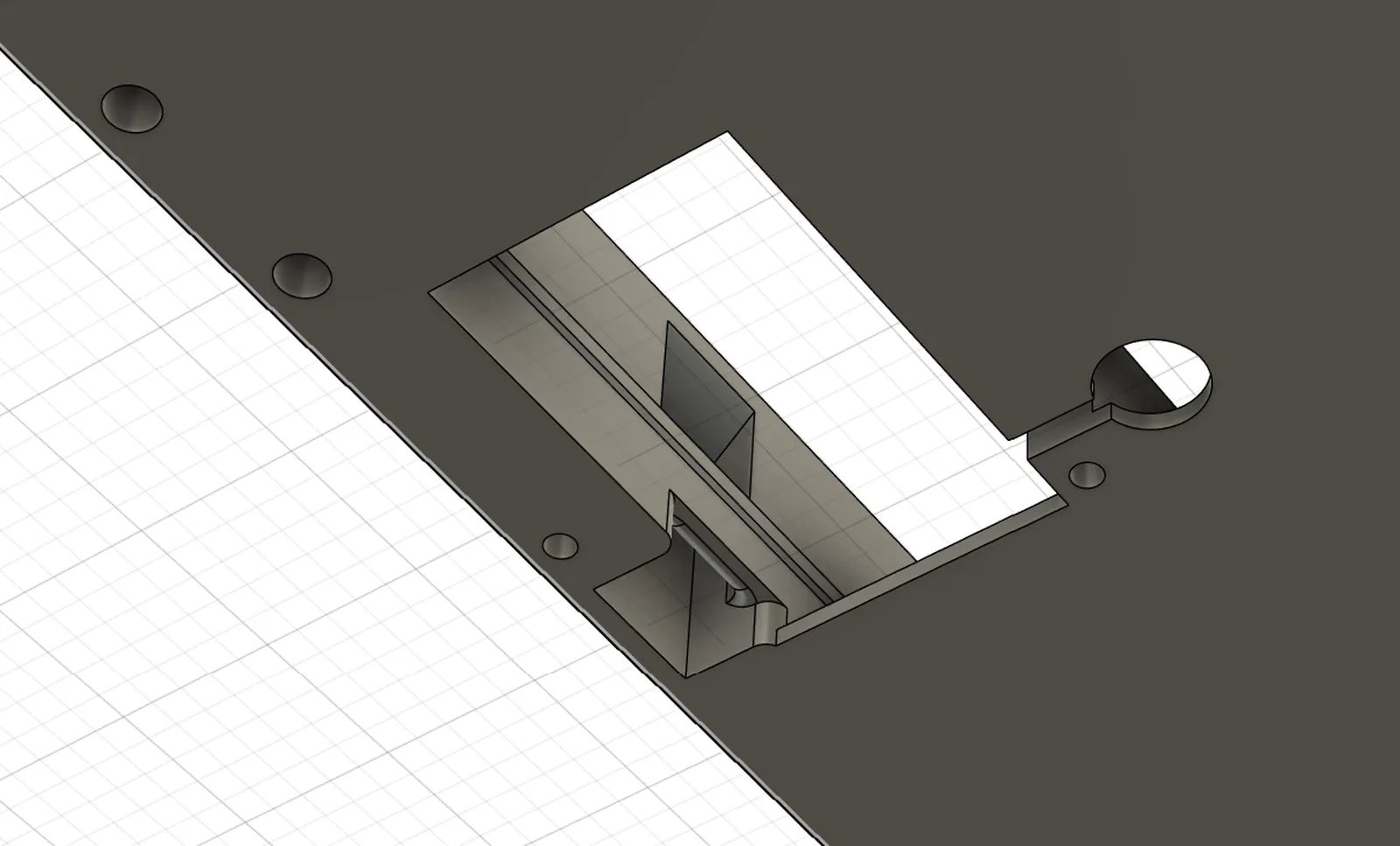
ディスプレー側から来たケーブルはこの穴を通ってキーボードの下の部屋へと続きます。(下からみた図)
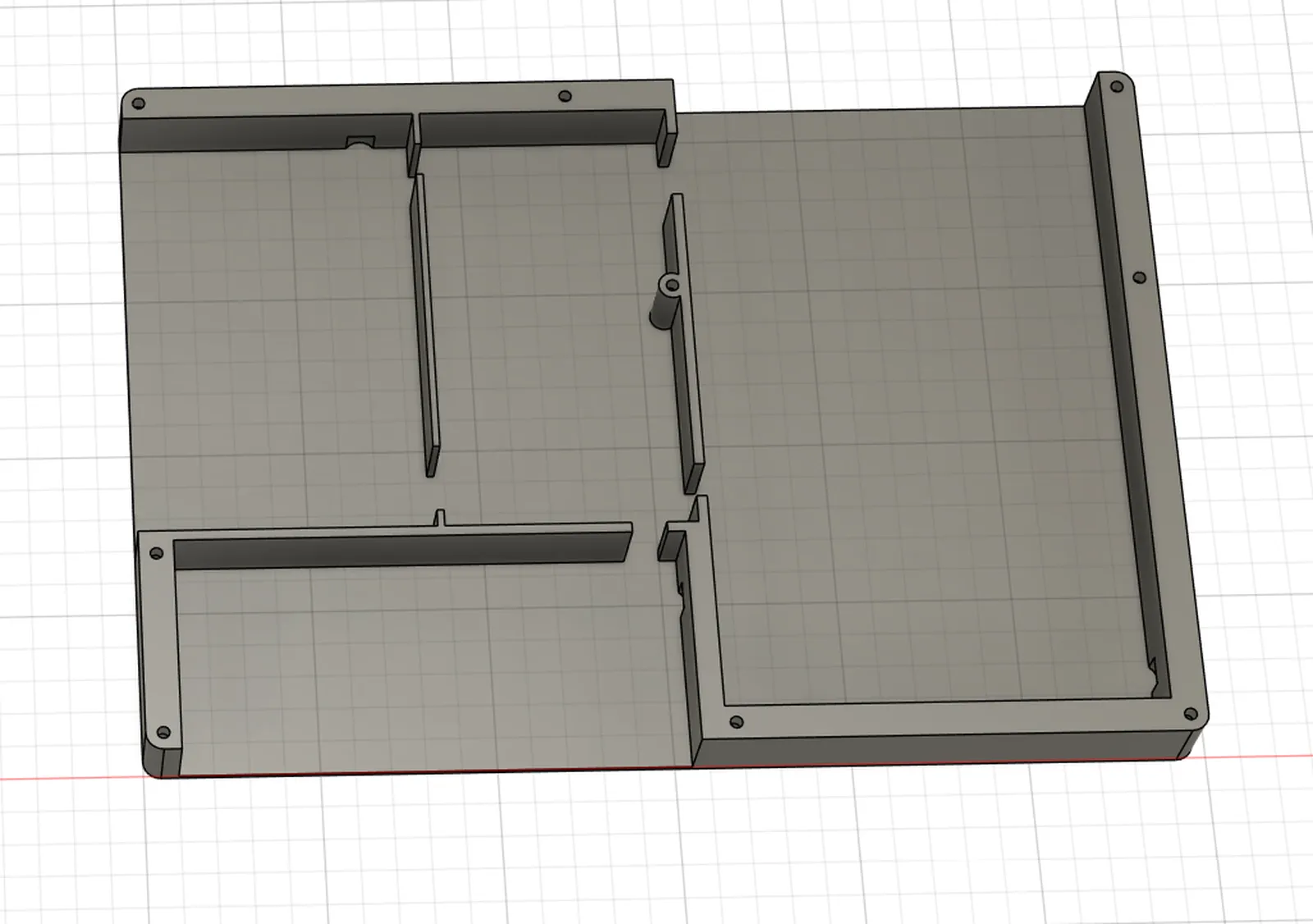
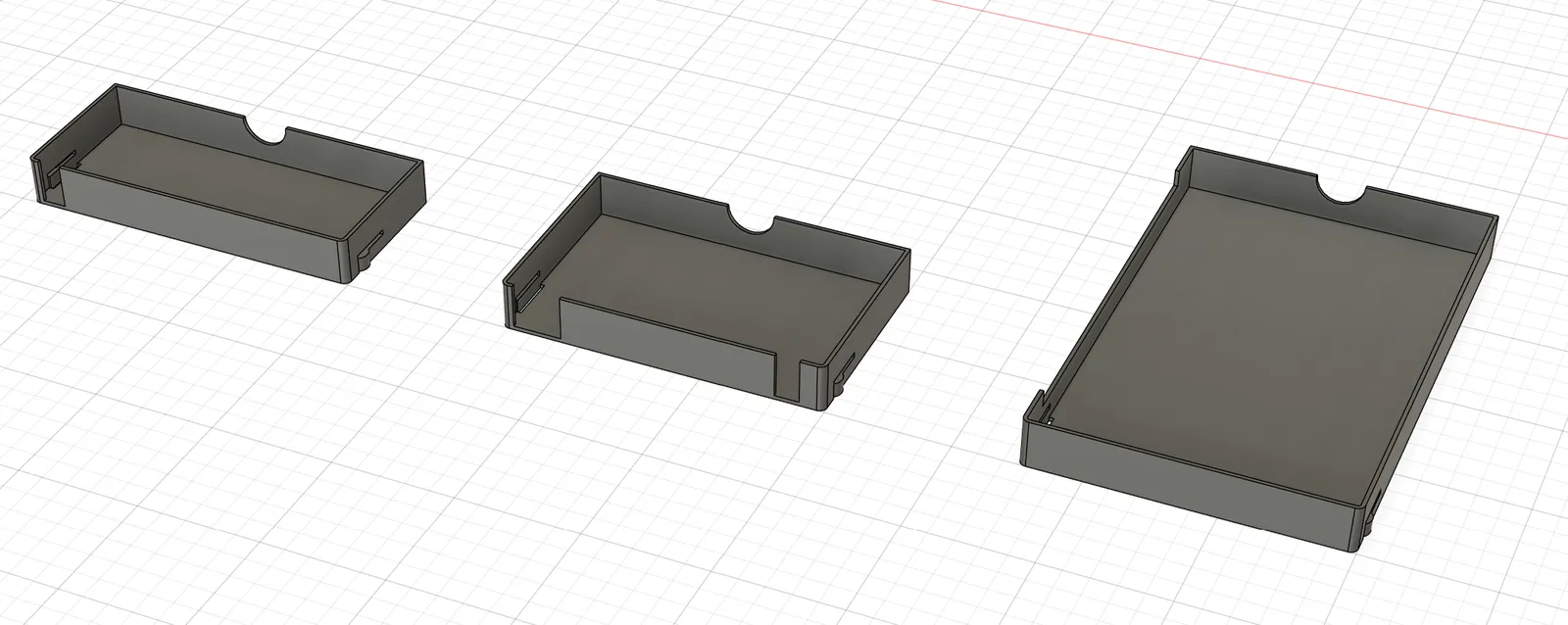
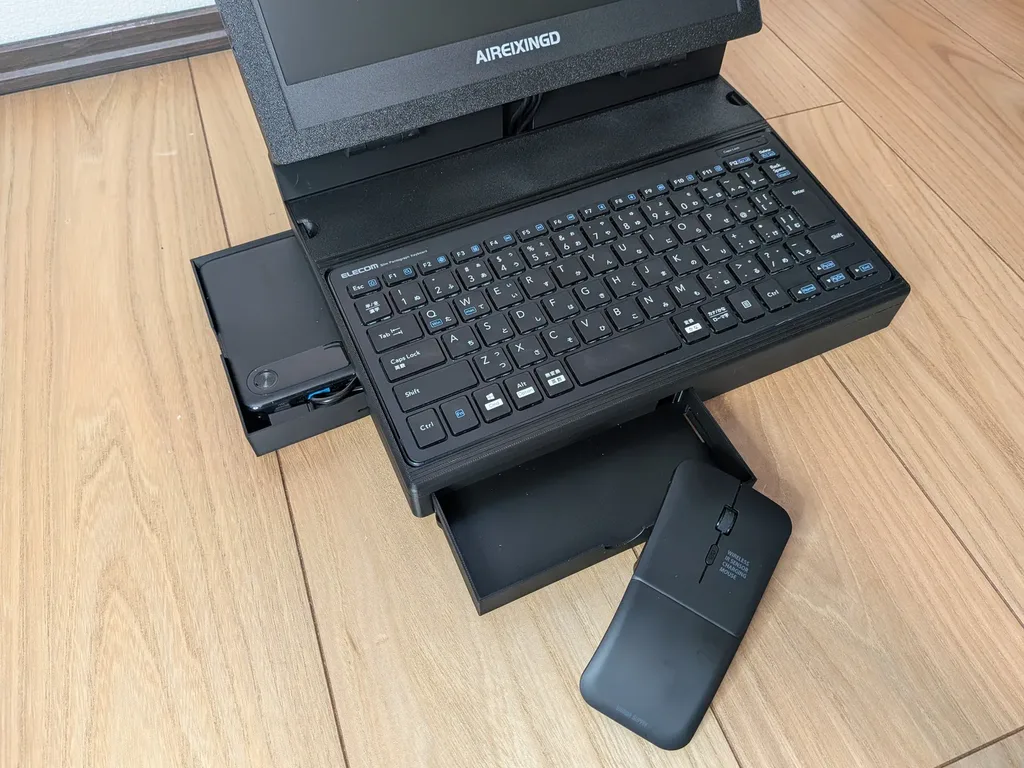
キーボードの下は4つの部屋に分かれています。左上がバッテリー、左下がマウス、中央がUSB HUB、右がHDMI/USBケーブルの収納用です。
ここは引き出しになっていて、使用するときに中の物を取り出せるようにしています。必要なものが全て1つにまとまっている、というのが今回のコンセプトです。
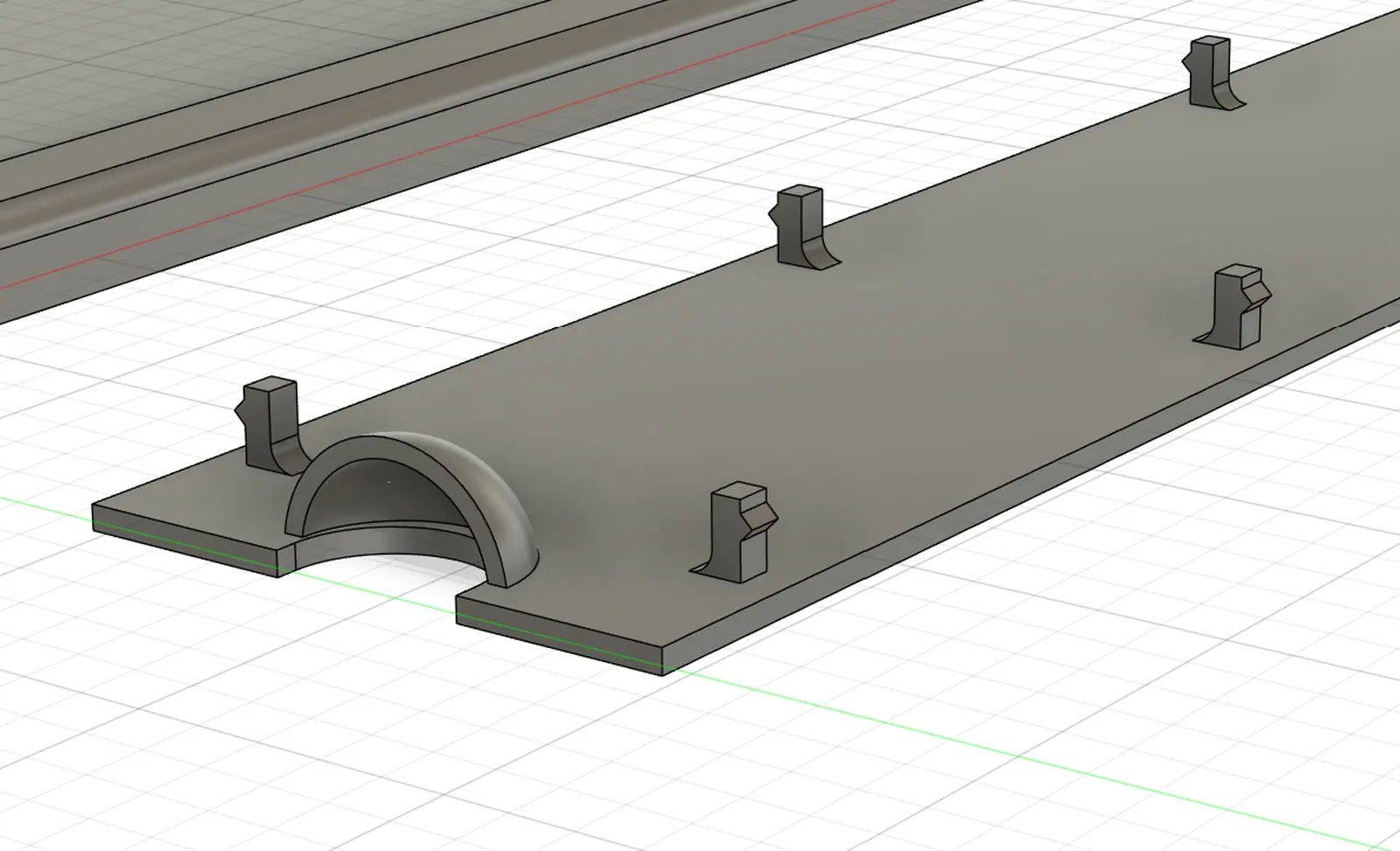
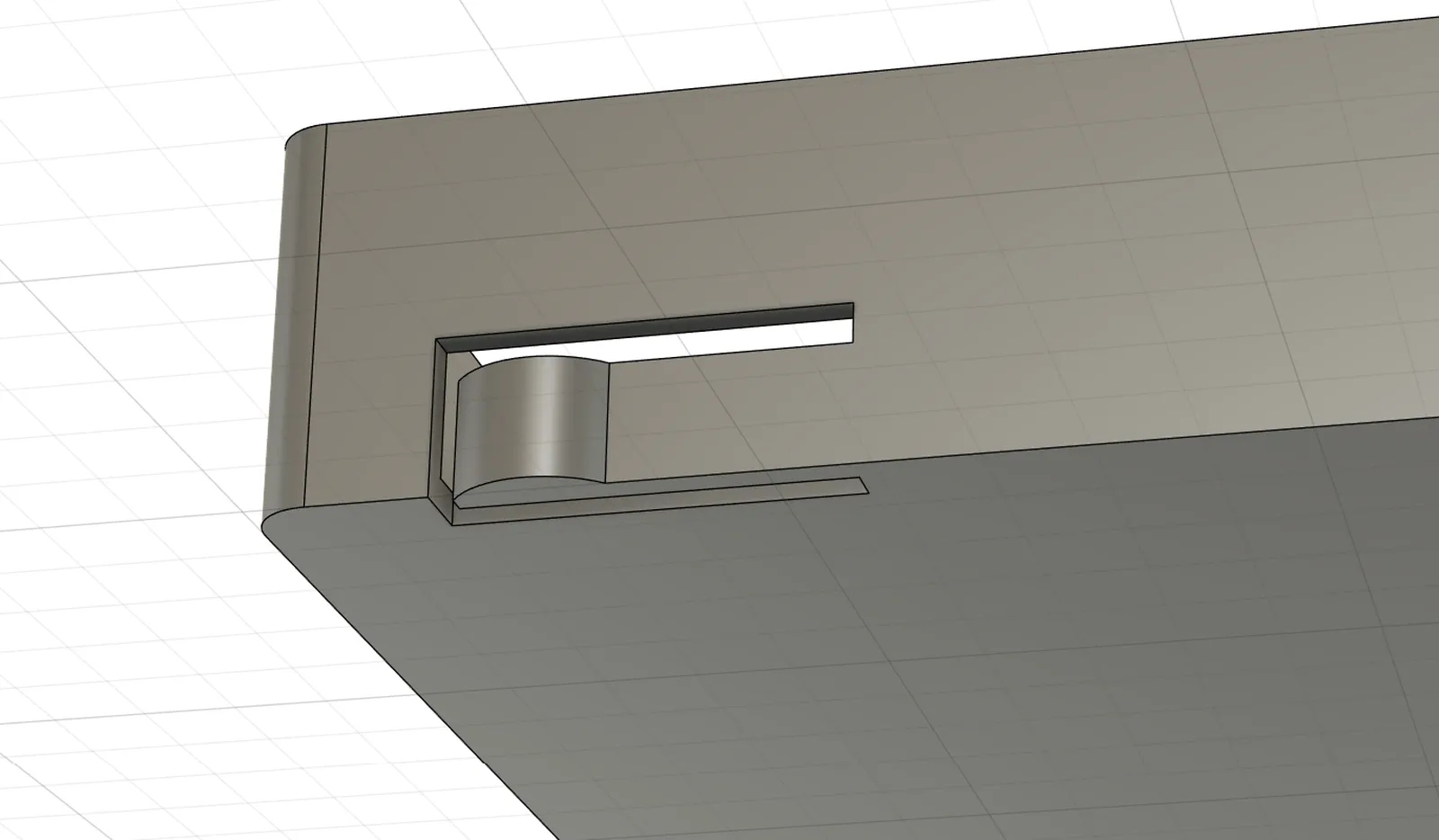
引き出しはカチッと固定されるように、こんな風にバネ付きの突起で本体内部に引っかかるようにしています。
これらを全てプリントするために必要なフィラメントは 837g、時間は18時間かかります。
これらの3Dモデルは GitHub にアップしました。
組み立てる
3Dプリント製のケースができたらさっそく組み立てていきましょう。
ディスプレイ
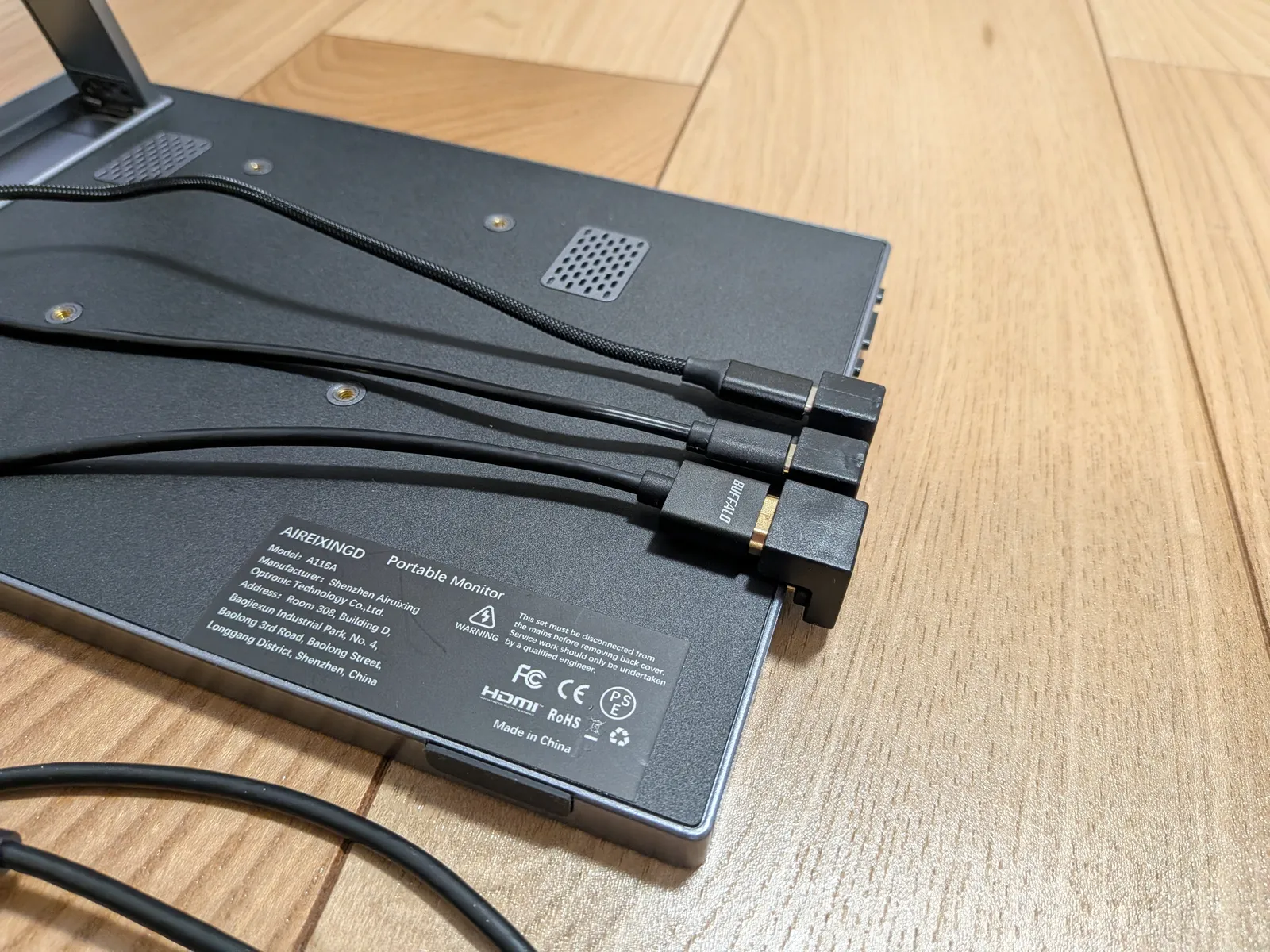
ディスプレイにケーブルを接続します。U字アダプターを使って本体の裏側からケーブルを引き回すようにします。
ケースの上下はインサートナットを使って嵌め合わせます。
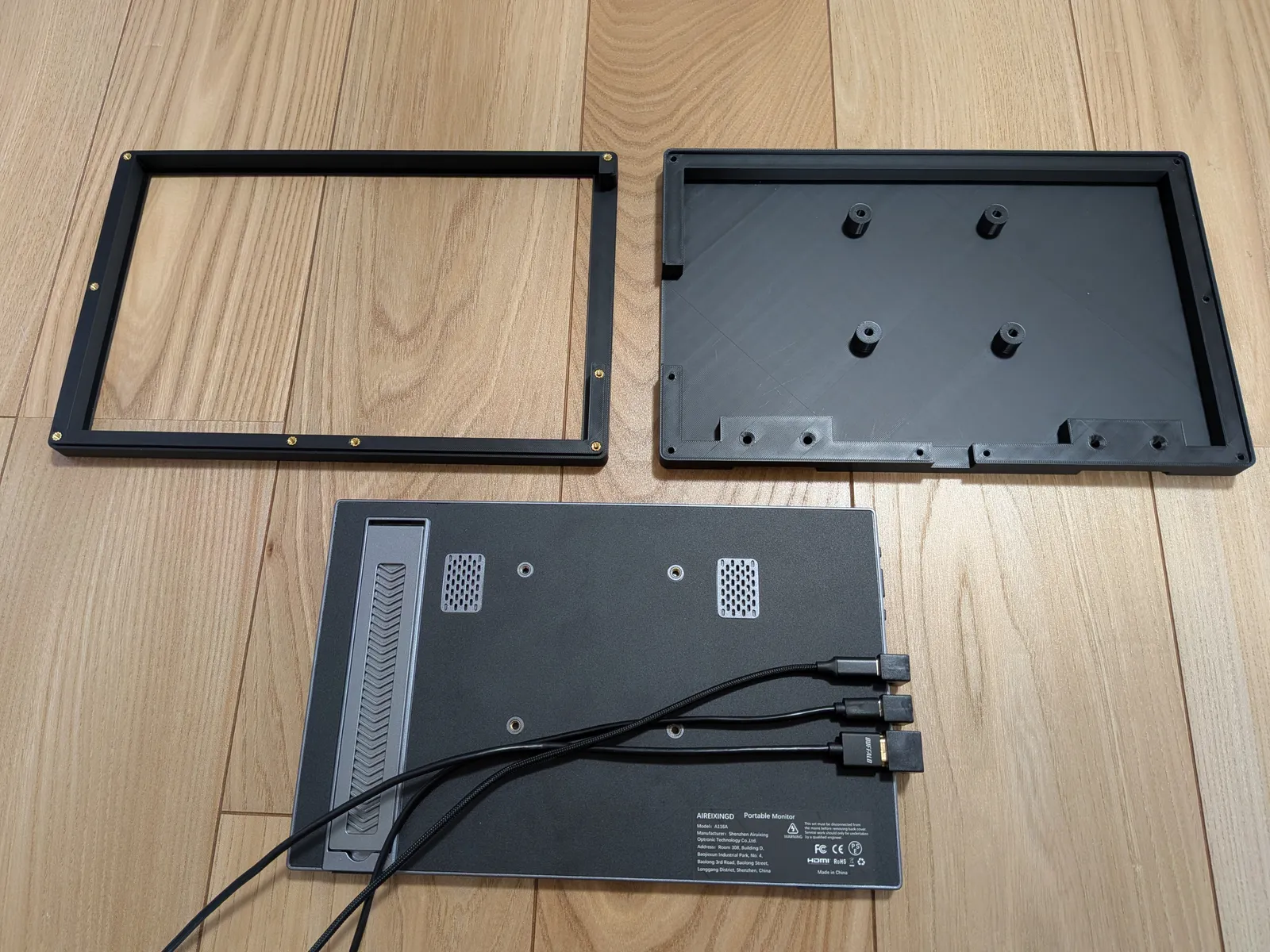
ケーブルを真ん中の穴から引き出してネジで固定したら完成(このときはまだ、ヒンジを付け忘れていることに気づいていない)
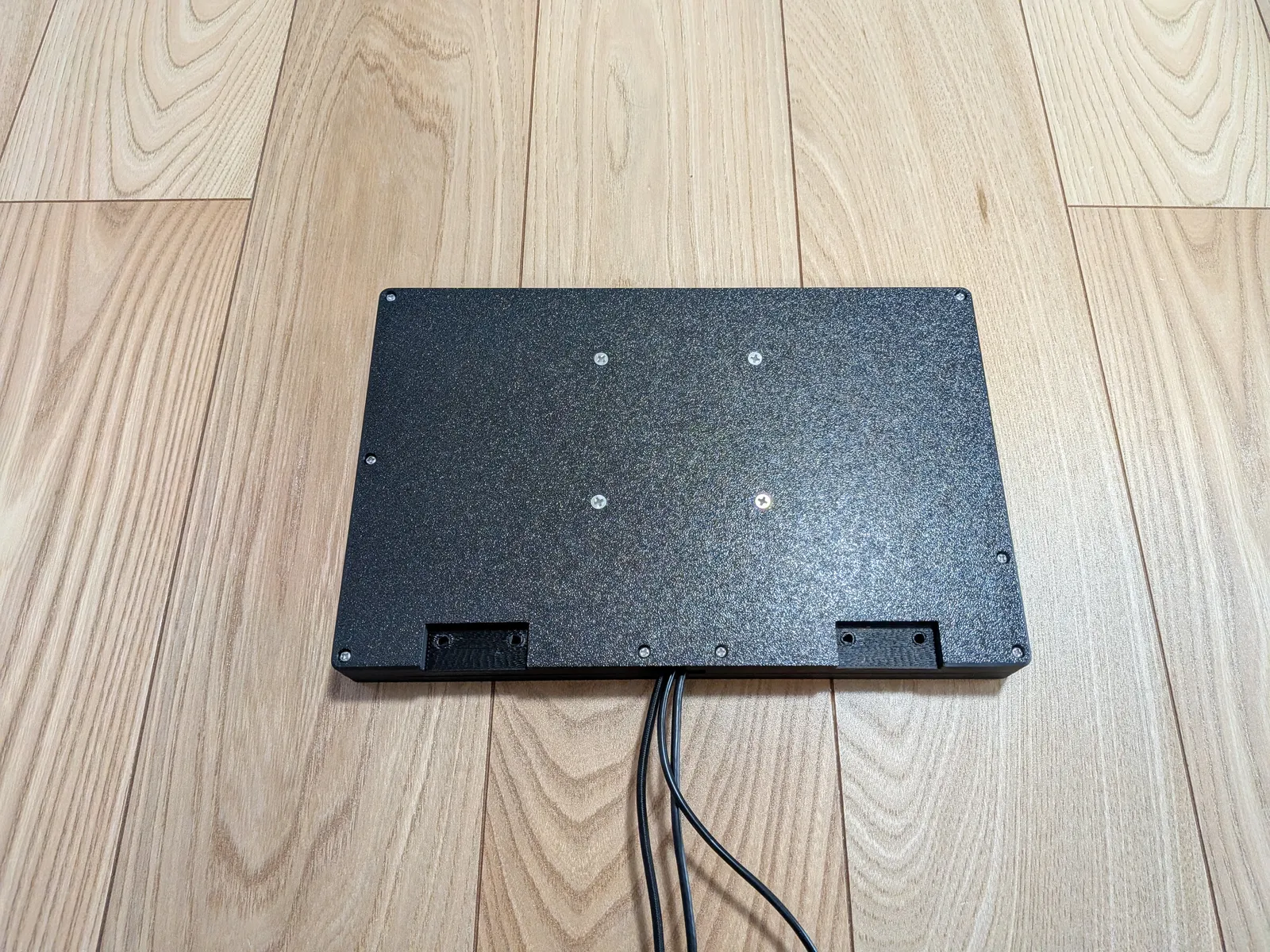
念のためにPCに接続してちゃんと表示されるか確認しておきます。
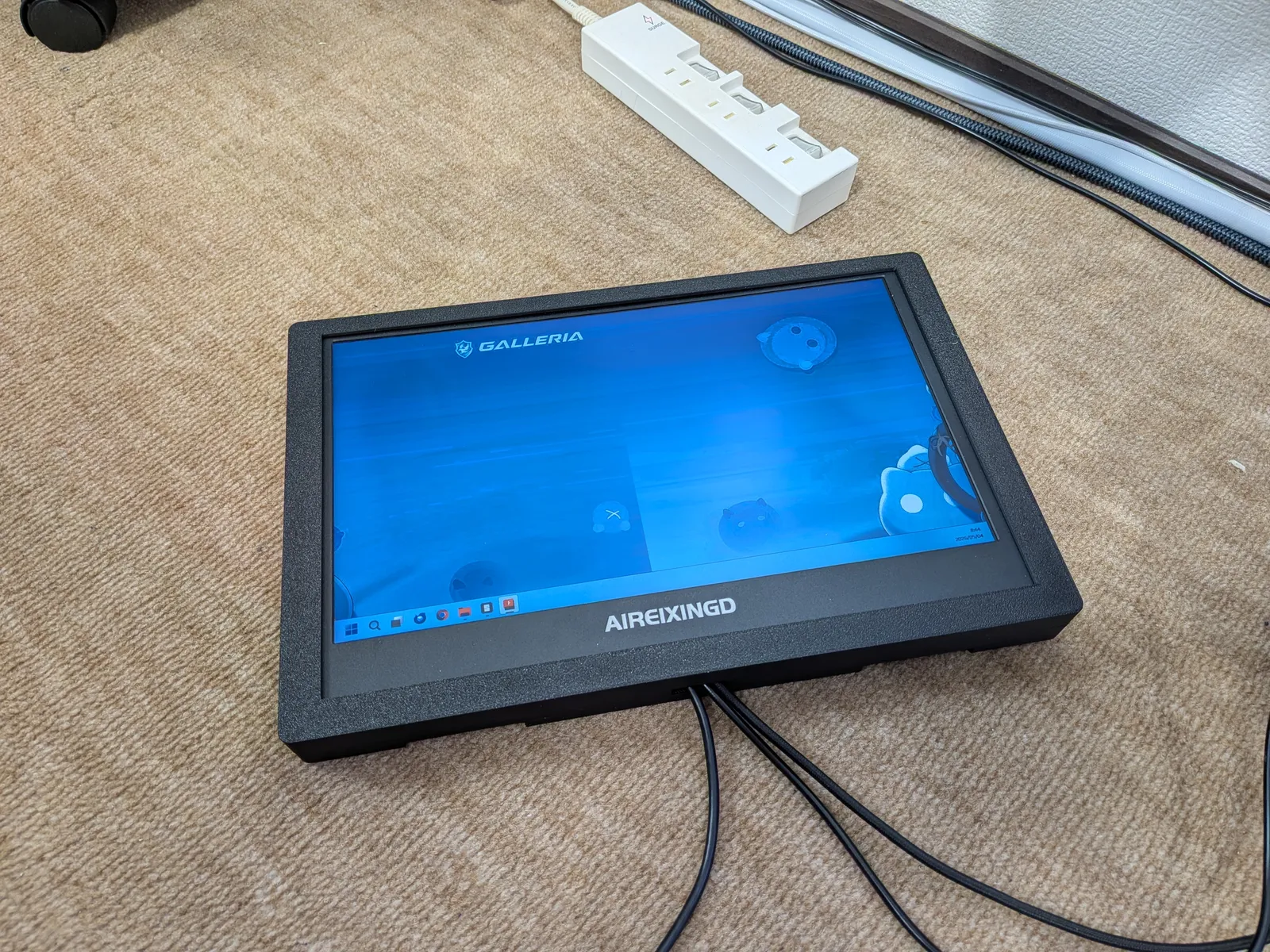
大丈夫そうですね。
キーボード
キーボードのケーブルを裏側の穴を通して固定します。ぴったり収まりました。
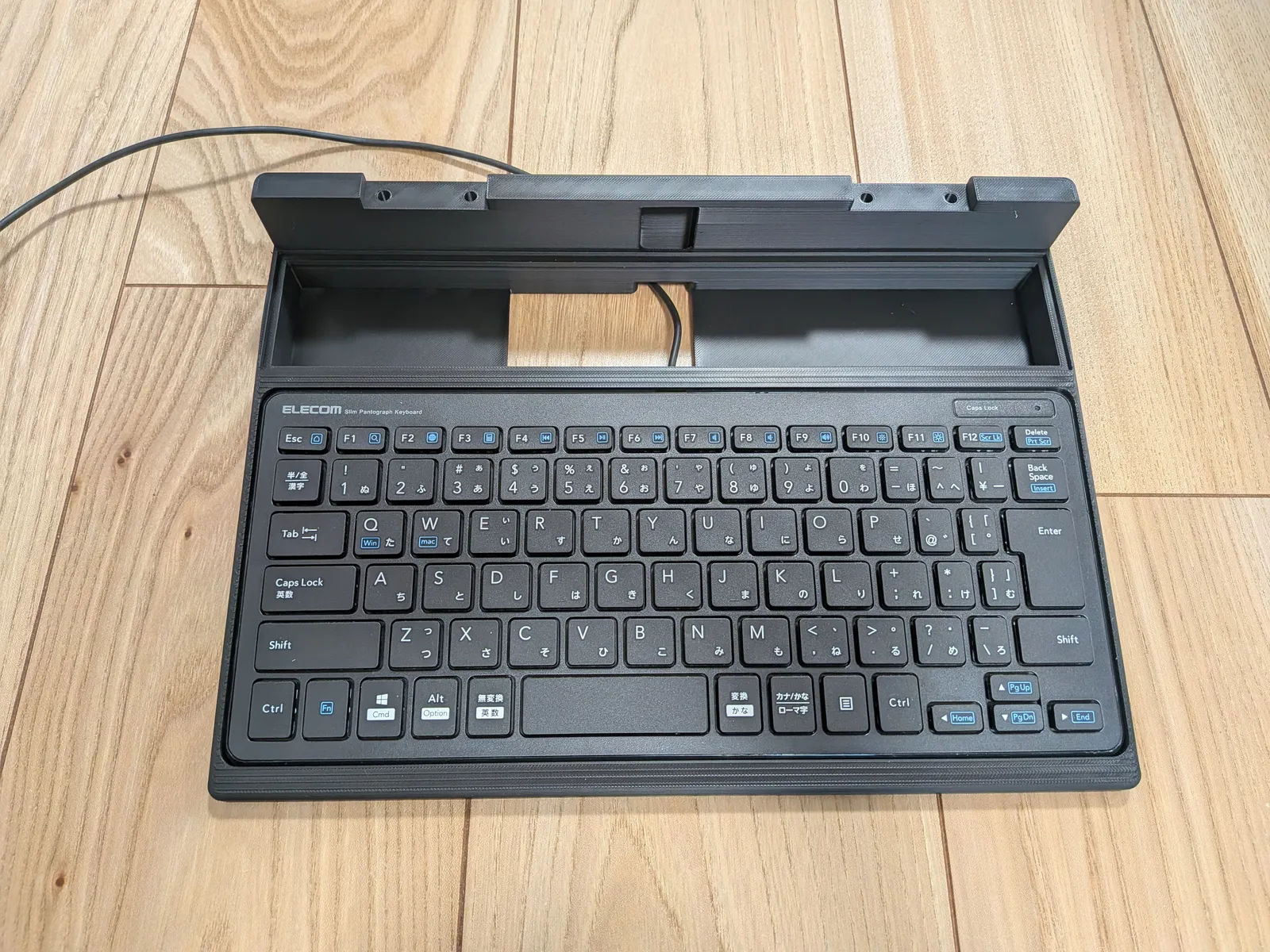
次はキーボードの下の収納スペース。モバイルバッテリーとマウス、ケーブルが引き出しで収納できるようになっています。
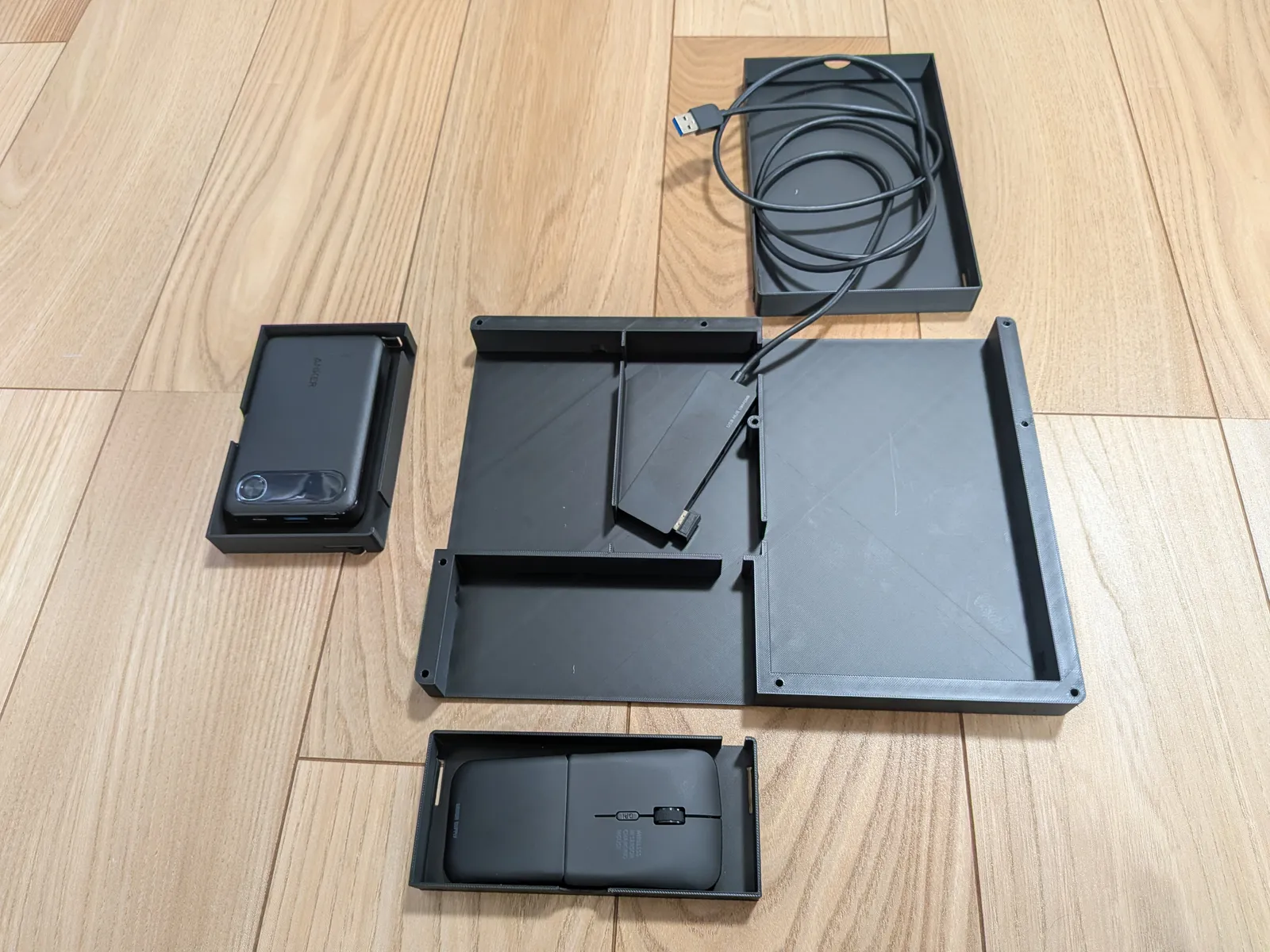
こうゆう小型のマウスってみんなBluetooth式なんですが、BIOSの設定とかするのでUSBじゃないとだめなんですよね。
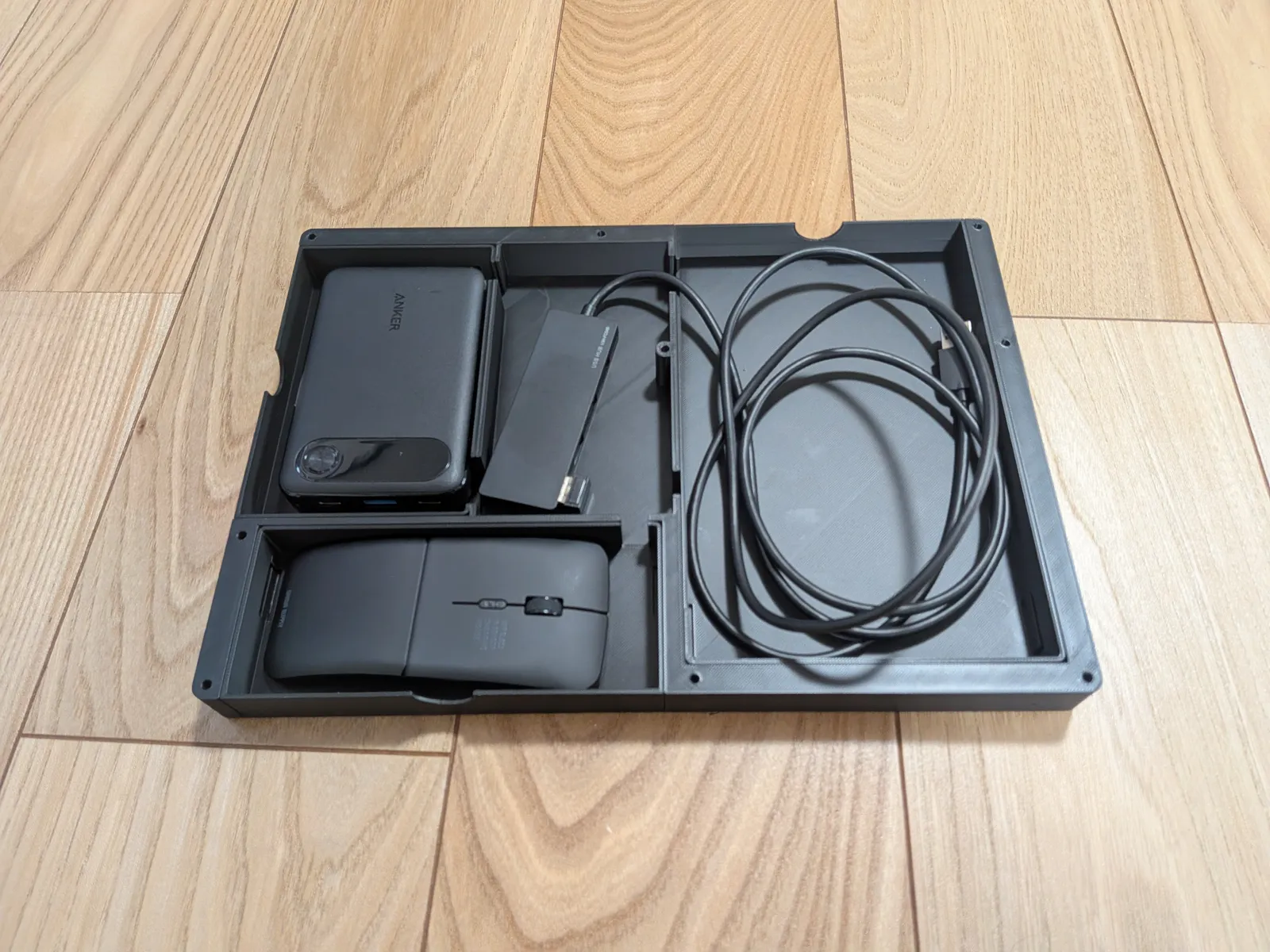
なにもかもが真っ黒でよくわからない状態に…。ケースの色をこれにしたの失敗だったかな。
合体させる
ケーブルを引き出して位置を合わせます。
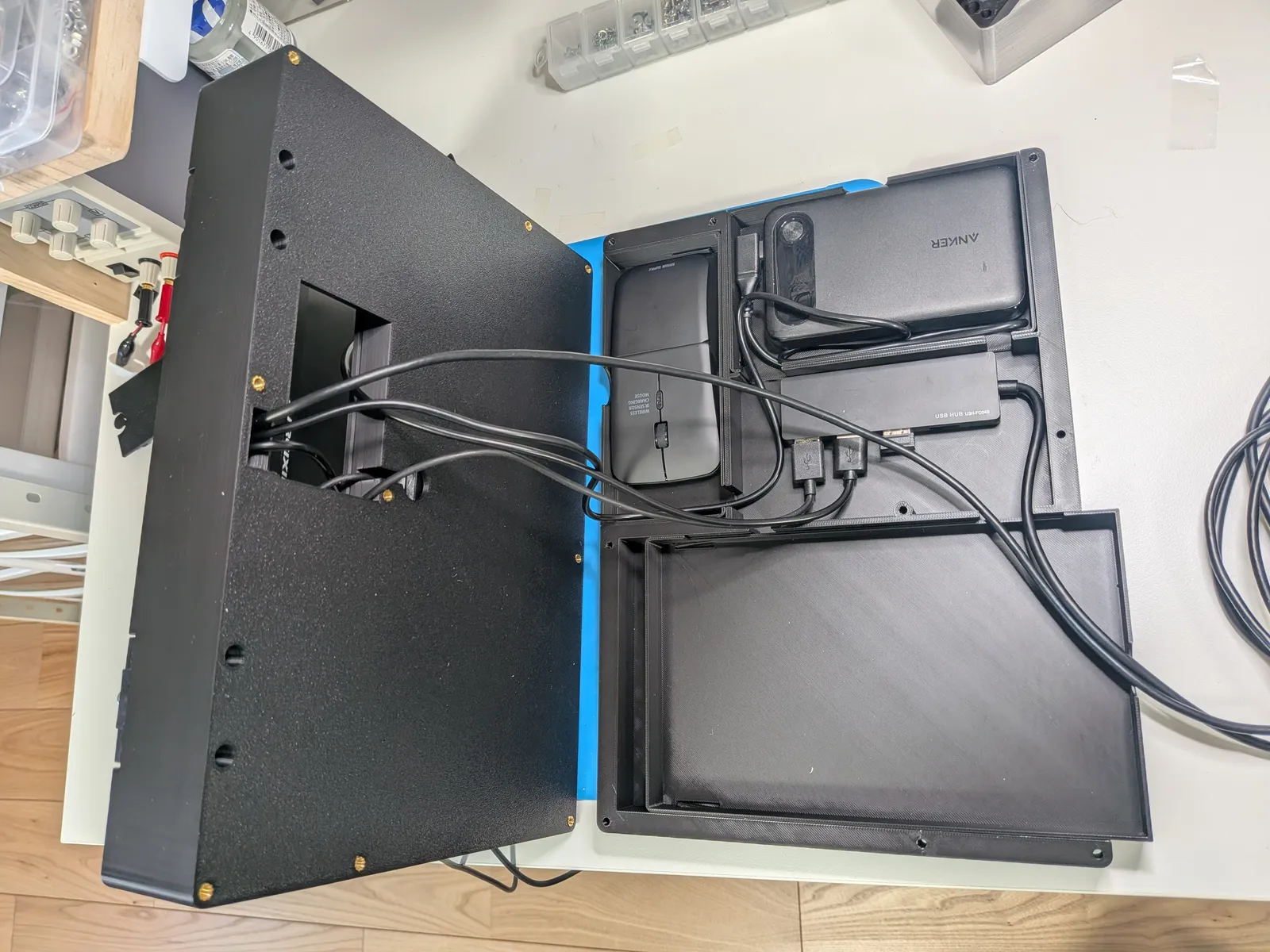
余ったケーブルはこの余ったスペースに。
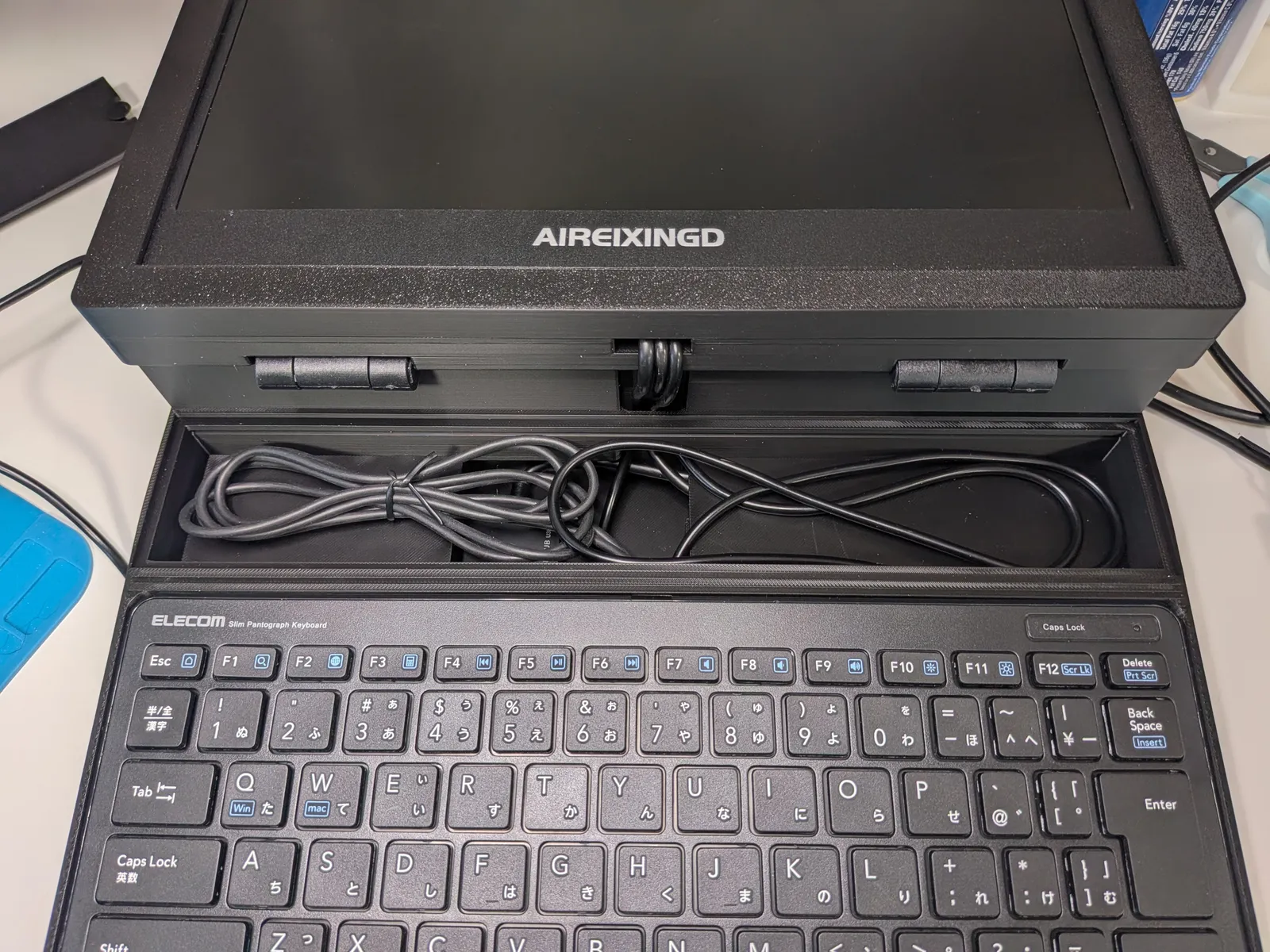
フタをしたら完成です。
完成!
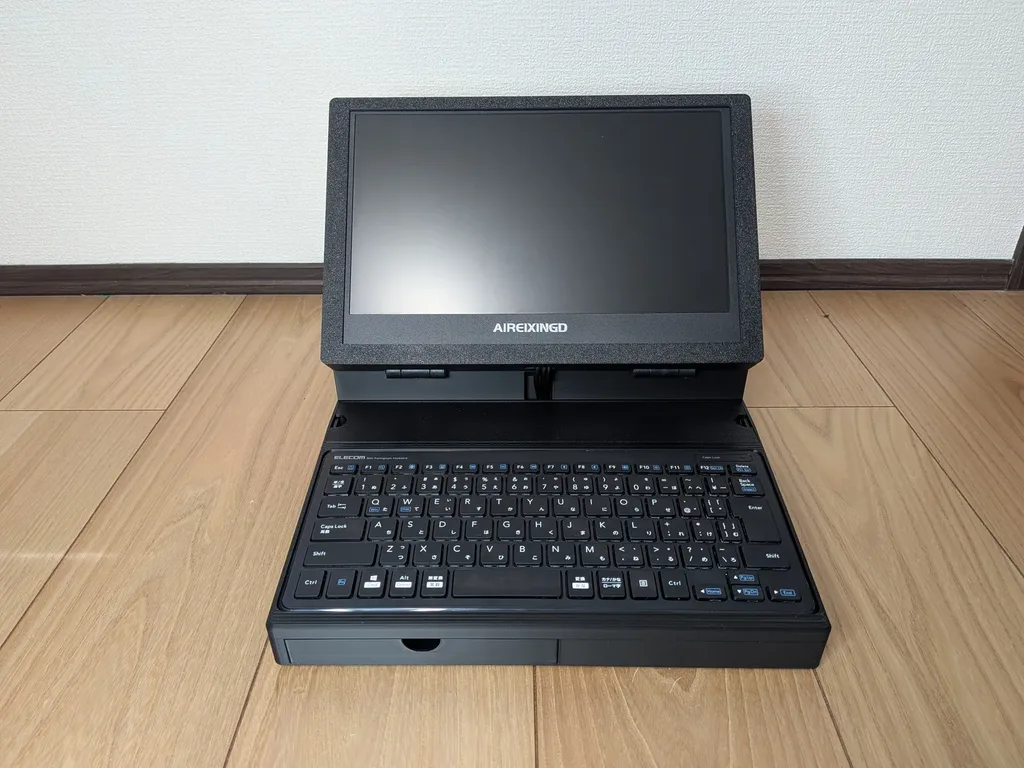
ついに完成しました!使用したフィラメントは試作や失敗も含めて2.5Kg。プリントも1日がかりで、AMSの自動補充機能を使って途中でフィラメント切れを起こさずに続行できました。
なかなかの分厚さ。PC-98 NOTEも昔はこんな感じでしたね。
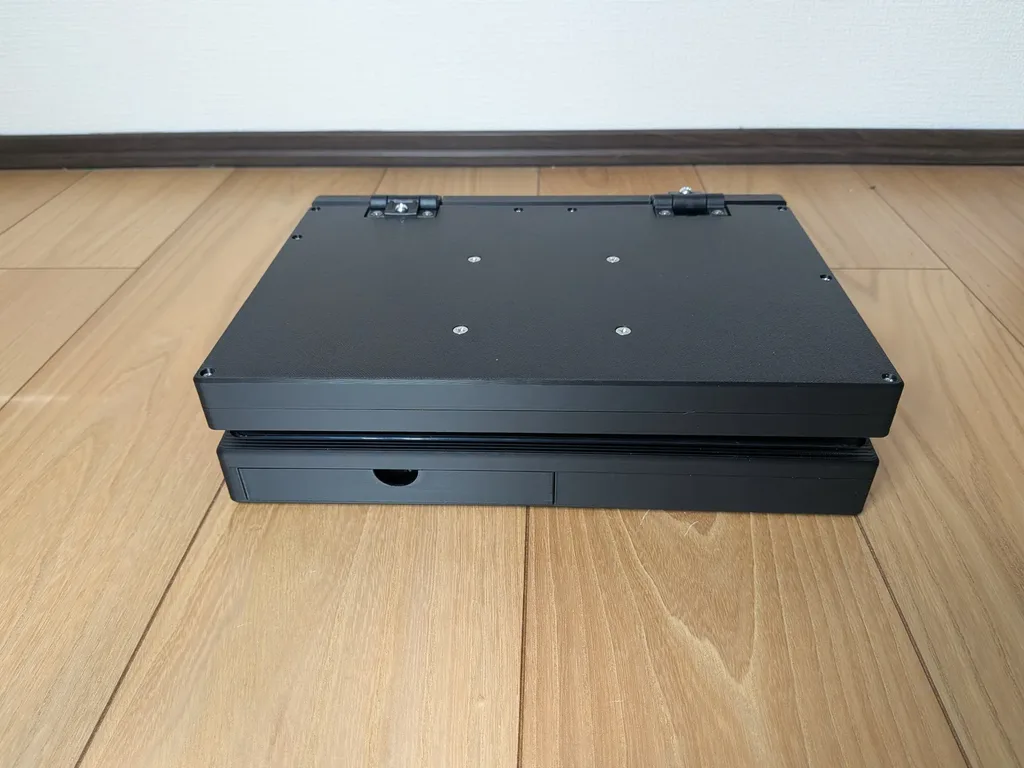
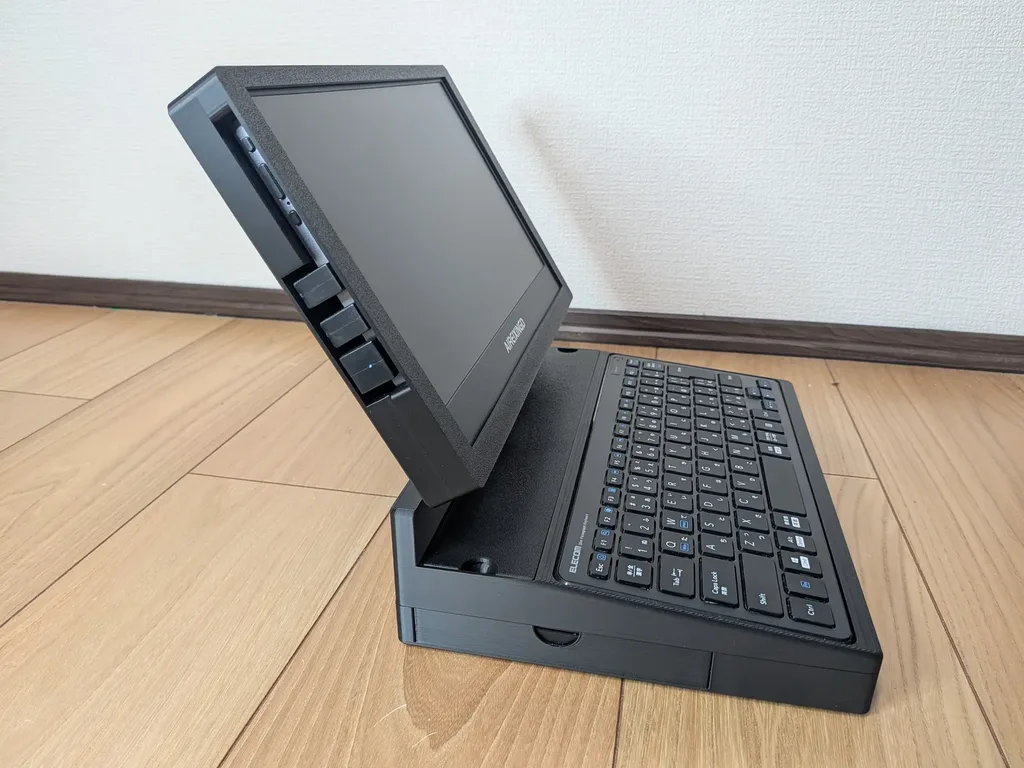
トルクヒンジのおかげでディスプレイも途中でちゃんと止まってくれます。
ディスプレイの設定ボタンやポートにもアクセスできます。ちょっと狭くて使いにくかったです。
引き出しを開けるとマウスとモバイルバッテリーが!これは部屋のあちこちから機器をかき集めたくない、これ1台で完結したい、というこだわりの部分です。
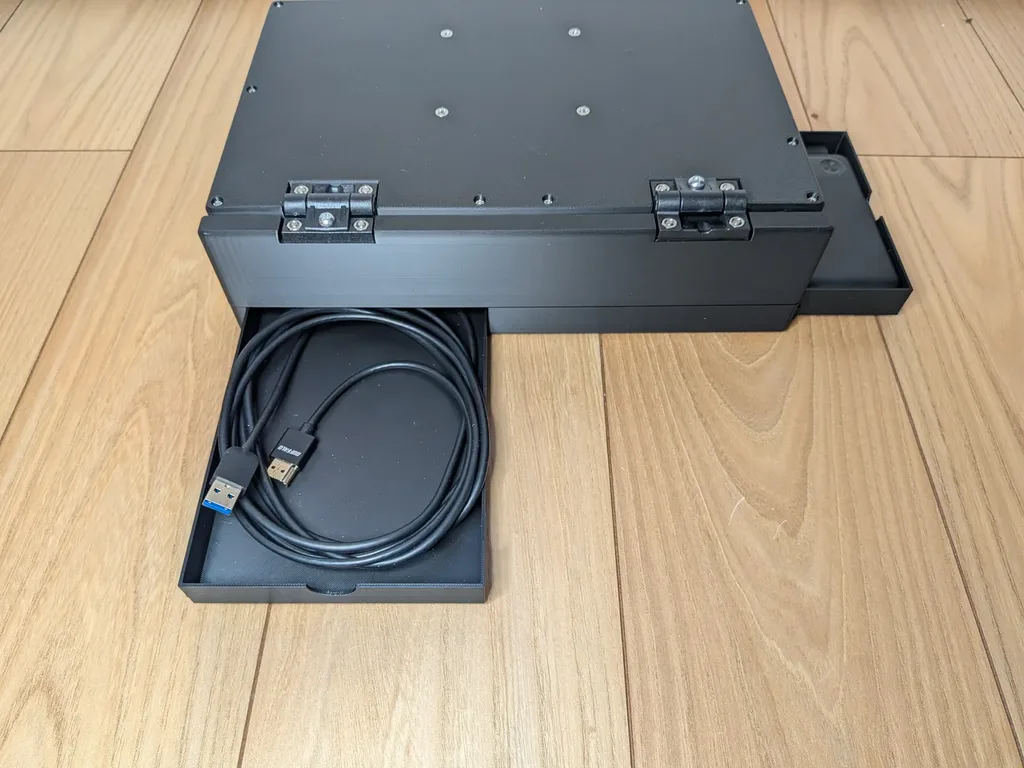
後ろからはHDMIケーブルとUSBケーブルが引き出せるので、これをPCに接続します。
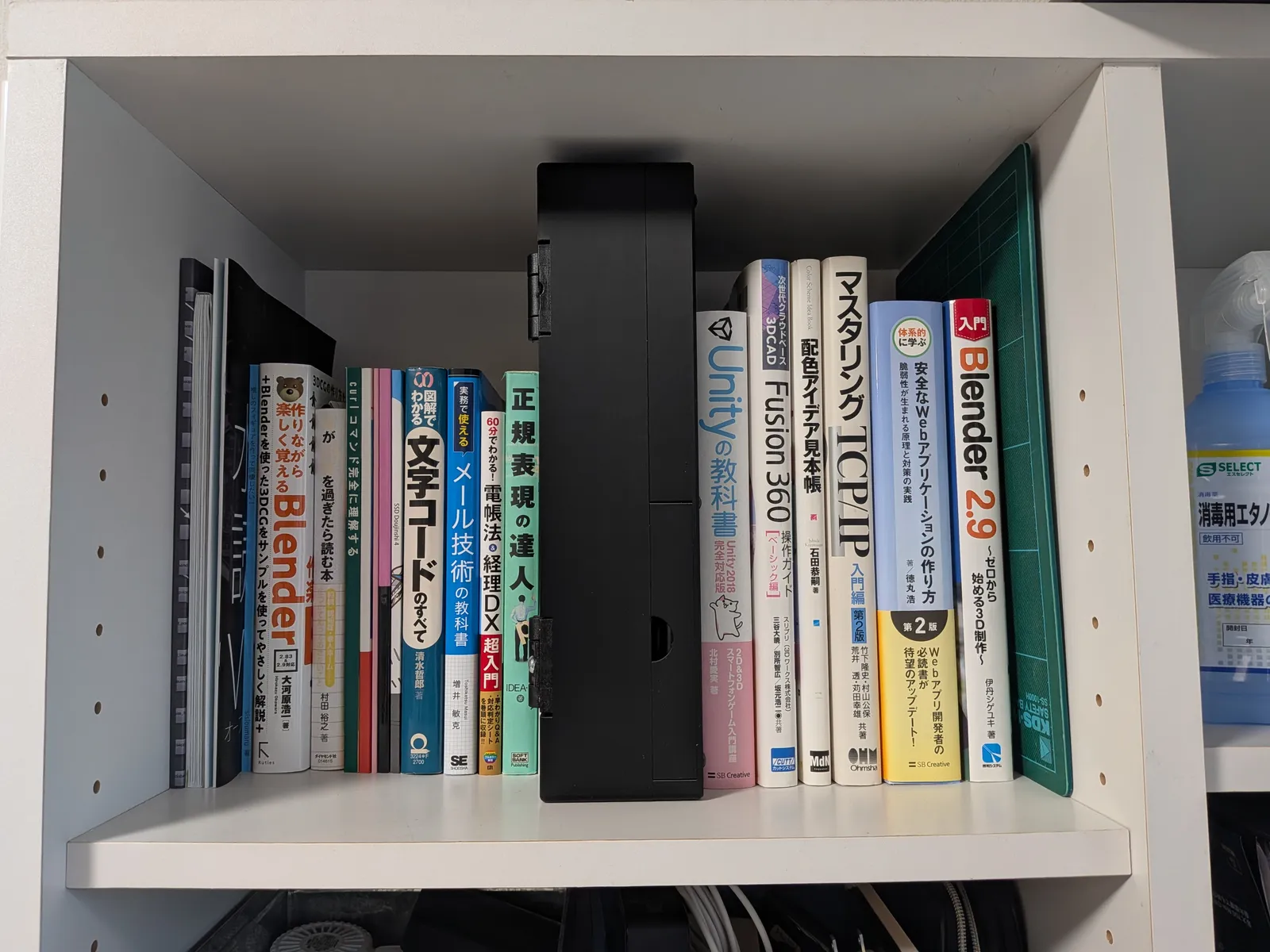
A4サイズなので本棚にもすっぽり入ります。
PCに接続してみたところ、ちゃんと期待通りに使うことができました。
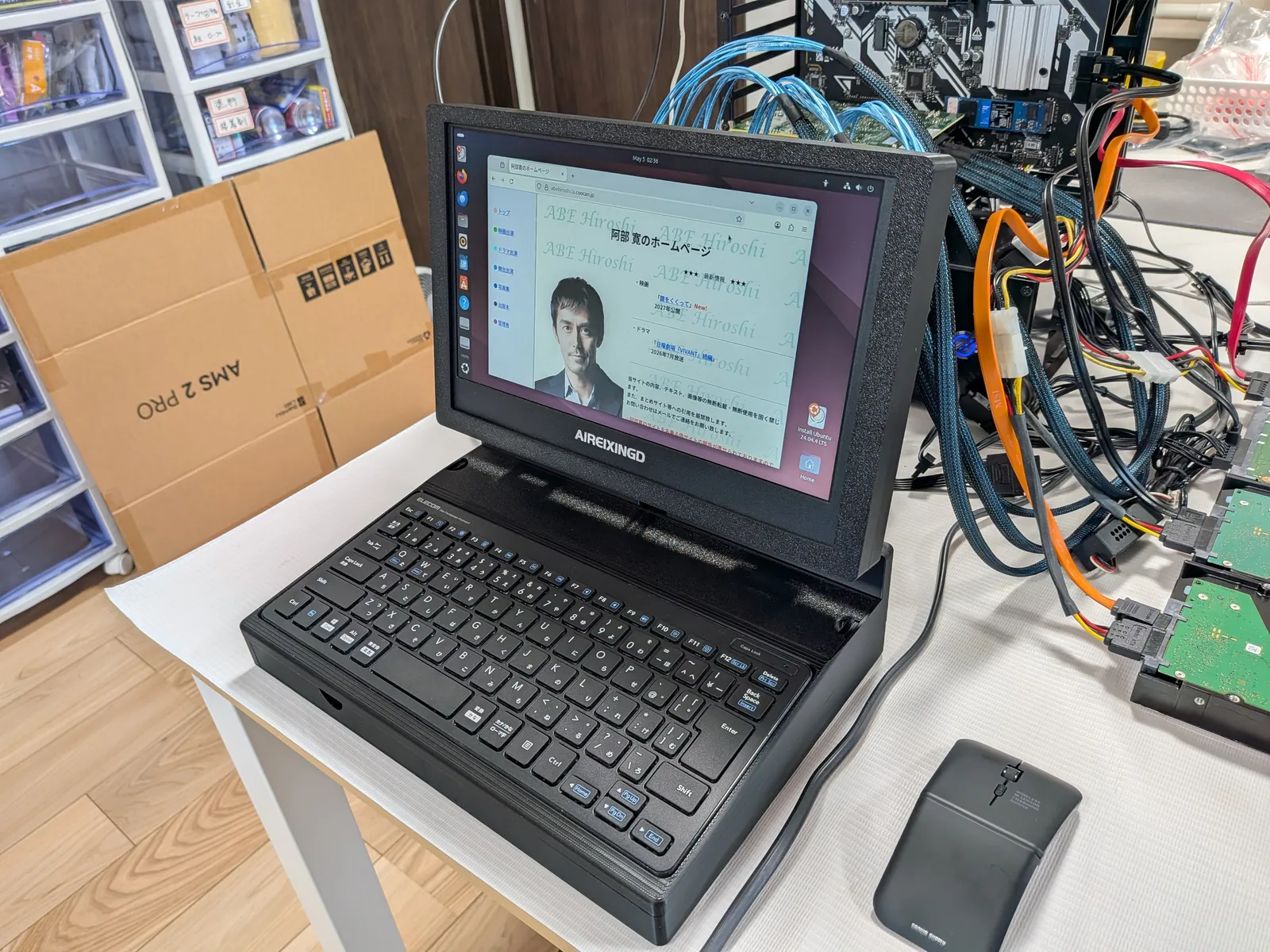
実際に使用した感想としては、引き出しが空けにくい、モバイルバッテリーを入れるのが事実上困難という課題が見えてきました。引き出しは指を入れるところをもう少し大きくすれば解決できそうです。
モバイルバッテリーについてはスペースの都合でこれ以上拡大できず、もっと小さいモバイルバッテリーに変えるか、モバイルバッテリーでの運用をしないという選択肢になりそうです。実際のところPCから給電できるので、よく考えたらモバイルバッテリーはいりませんでした。空いた引き出しはUSBメモリとかの小物入れに使えそうです。