壊れたときに備えてPCのバックアップは重要です。ところがそのバックアップが原因でバックアップ元のSSDが壊れてしまいました。何を言っているのかわからねーと思うが、 おれも何をされたのかわからなかった…。
問題が起こる前のバックアップ構成
今まではAOMEI Backupper(以下AOMEI)とQNAPのHDP for PC/VM(以下HDP)の2種類でバックアップを取っていました。AOMEIでは主にフォルダのバックアップで、よく使うフォルダやゲームのセーブデータを定期的にバックアップしています。数か月に1回くらいはフルバックアップもしています。HDPは1日1回システムドライブの増分バックアップを取っています。
AOMEIは中国の会社で、情報セキュリティの観点から不安を感じています。いっぽうHDPは完成度が低く、柔軟性も低くて使い勝手が良くありません。今使ってるNASも8年くらいになり、QNAPはもうエンタープライズ向けの製品しか作らなくなってしまったので、それならいっそTrueNASでNASを自作しようと考えているところでした。
なぜWindowsにはまともなバックアップソフトが無いのか
私は元Apple信者でMacユーザーでした。MacOSにはTimeMachineという、とても優れたバックアップ機能があります。
TimeMachineの素晴らしさ
・ディスクを追加するだけ
・勝手に実行
・除外設定ができる
・ファイル/フォルダ単位でいつでも巻き戻せる
・ファイル単位のバックアップなのに起動ディスクが作れる
・1時間前~大昔までのバックアップが残っている
・複数のディスクに交互にバックアップが取れる
ほんとに機能的にも良くできてるし、直感的な操作できて素晴らしいものでした。ところがWindowsには、このような素晴らしいバックアップ機能はありません。Windowsに標準で付いているのはクソゴミみたいな機能。マイクロソフトの技術力をもってすれば、Macの様な機能など作れそうなものですが…。市販のソフトを探しても、やはりTimeMachineのようなバックアップソフトは見つかりませんでした。Windowsの世界ではバックアップを重視しない文化なんですかね。
新しいバックアップシステムを作るにしても、バックアップソフトはどうしよう…と探してたら、よさげな国産のソフトを見つけました。
きっかけ
HD革命/BackUp Nextは高機能なバックアップソフトで、増分・差分バックアップ、スケジュール機能、セクター方式/ファイル方式など一通り必要な機能を網羅しています。これならいける!ということでさっそく購入してバックアップを実行しました。時間がかかりそうだったので夜はそのまま走らせておきました。そして翌朝見たものは…
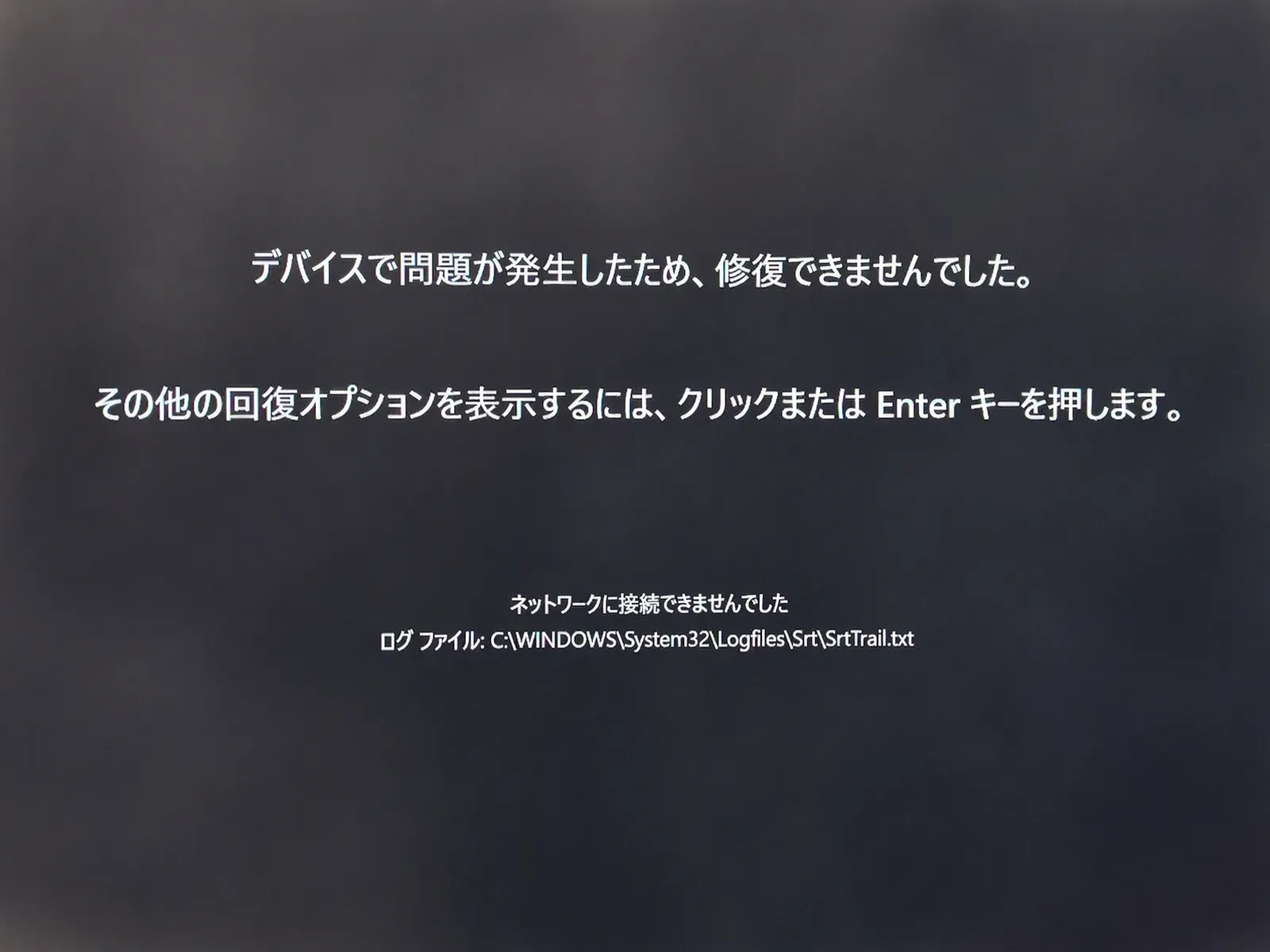
バックアップ元が壊れました!
なんでやねん!!
一通りWindowsの復旧メニューでできることは試したものの解決せず、ChatGPTに頼ることにしました。FSCやDISMというコマンドは初めて使いました。画面の写真やログをChatGPTに送って修復を試みました。
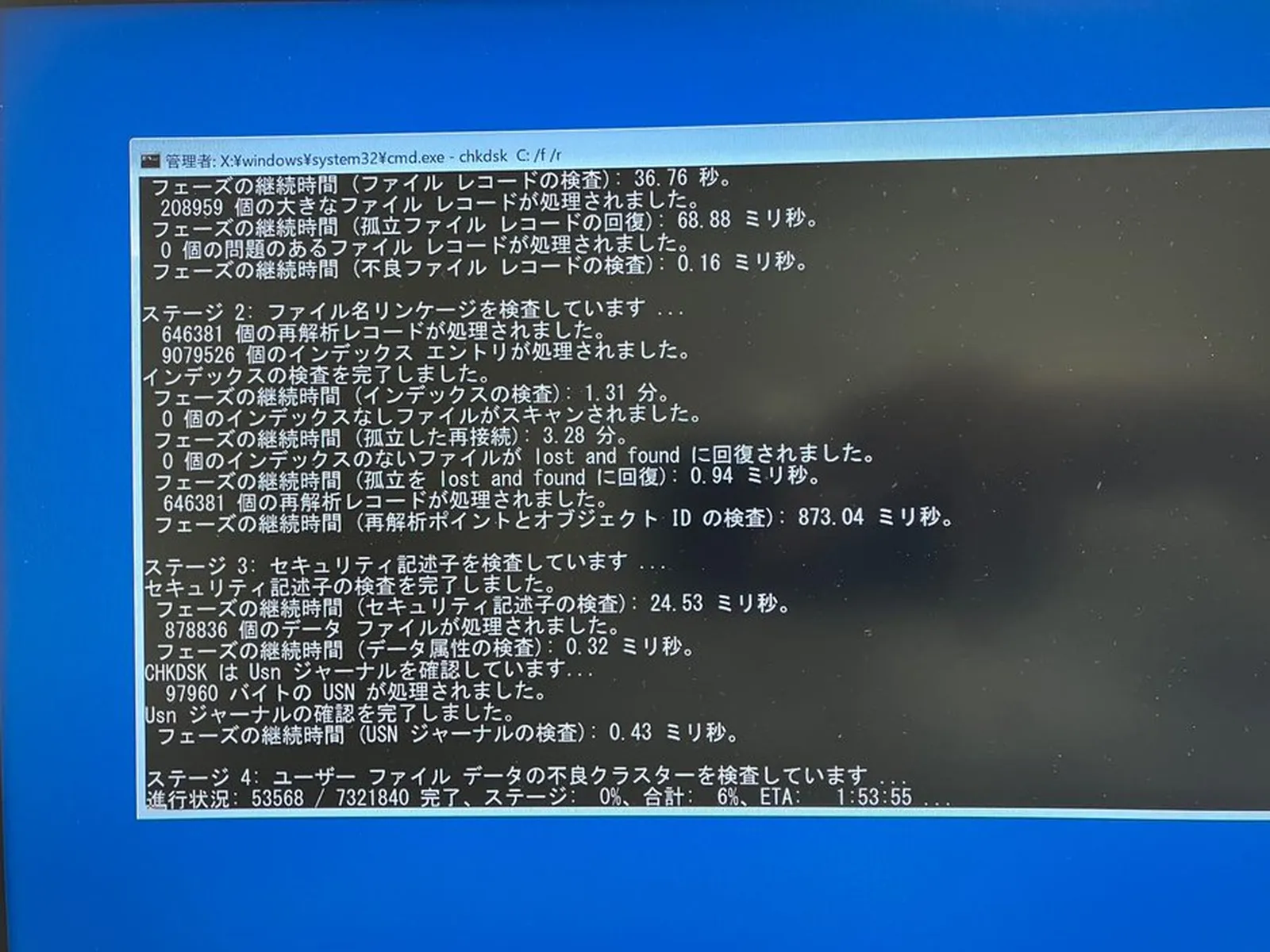
その結果、復旧するために必要なファイルがぐっちゃぐちゃに壊れているようです。そのファイルをコピーしてもだめでした。ChatGPTにはもうできることはないからクリーンインストールしろと言われ続けました。w
バックアップからリストアしよう
こんなときのためにバックアップを取っていたのですから、今こそ出番です!
バックアップ最終日
・AOMEI 4月9日
・HDP 4月16日
・HD革命 4月21日
壊れた日は4月22日だったので、最も新しいHD革命のバックアップをリストアしてみました。まぁ、薄々感づいてはいましたが、壊れた状態でバックアップされていてだめでした。w
次はHDPのバックアップ。これほんとは毎日バックアップしているはずので、4月16日で止まってるのはおかしいんです。どうやらQNAPのサーバー側をアップデートしたら、バージョンが合わなくてバックアップが止まってしまったようです。バックアップが止まったのなら何かメッセージくらい出してほしいですね。おまけにこのソフト、自動アップデート機能もありません。ほんと完成度が低くて、安定して使うのが難しいソフトです。ともあれ、5日分を失っただけでリストアはできそうです。
オリジナルのクローンを作りたい
リストアする前に、オリジナルのSSDのクローンを作成しておきます。これは失われた5日間のデータがここから救出できる可能性があるからです。コマンドプロンプトで見た限りでは、ユーザーフォルダはそのまま残っていそうな感じです。私のPCは開発環境で細かいファイルが大量にあり、クローン先をHDDにするととてつもない時間がかかってしまいます。しかし空いてる4TBのSSDはありません。仕方ないのでソフマップに買いに行きました。
※写真はAIで生成したイメージ画像です。型番や価格はでたらめです。
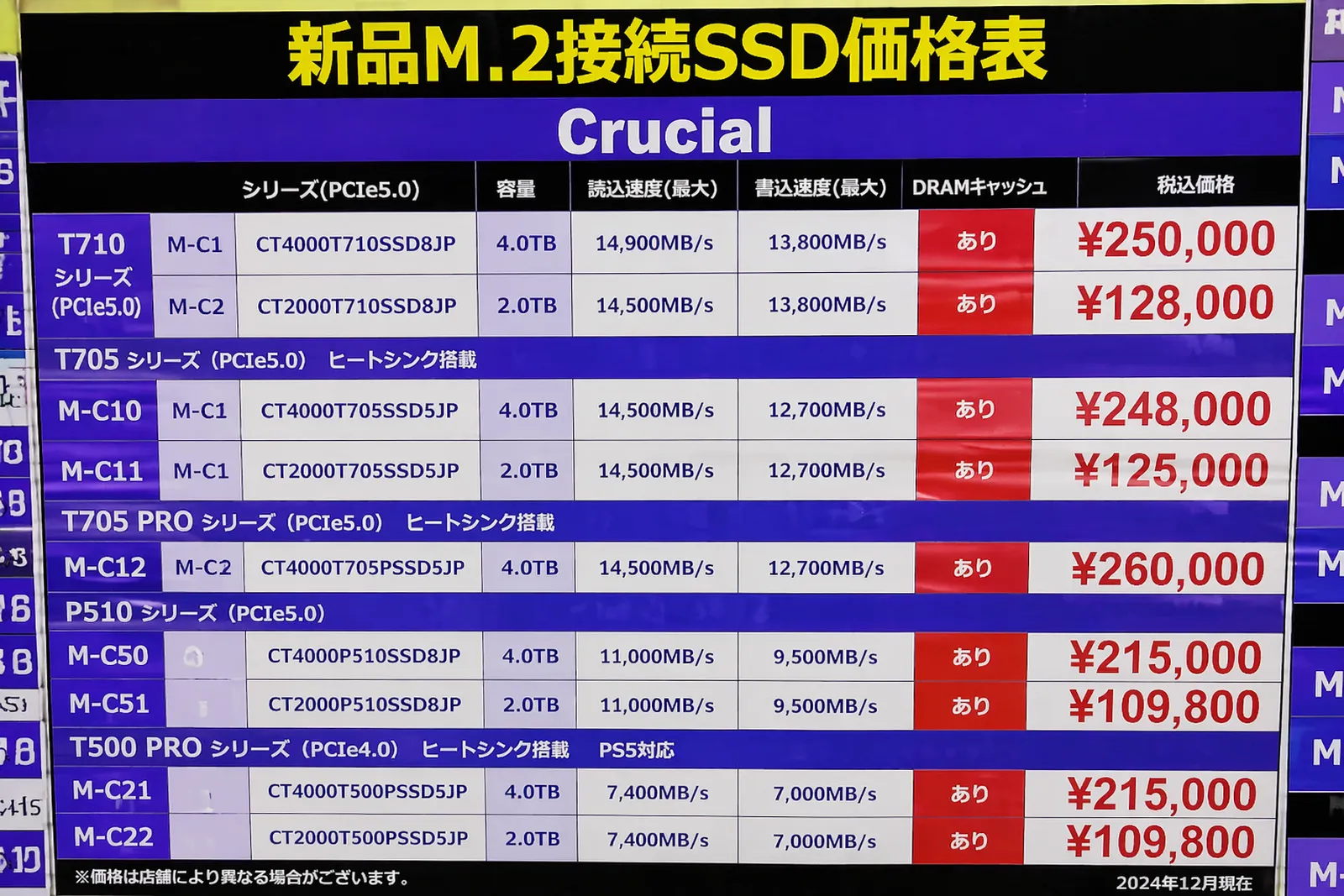
高い!高すぎる!
二十万石まんじゅう
SSDに20万円は出せません。それも一時的に使うものに。絶望して帰宅して、ネットでQLCの安いのを見つけて買いました。QLCはキャッシュ枯渇後に激遅になるのが嫌なので使いたくないんですが、HDDよりランダムアクセス性能はいいから、これで諦めましょう。
リストアを試す
ネットで購入したSSDが来るまで時間がかかるので、ちゃんとバックアップからリストアができるのか試してみることにしました。
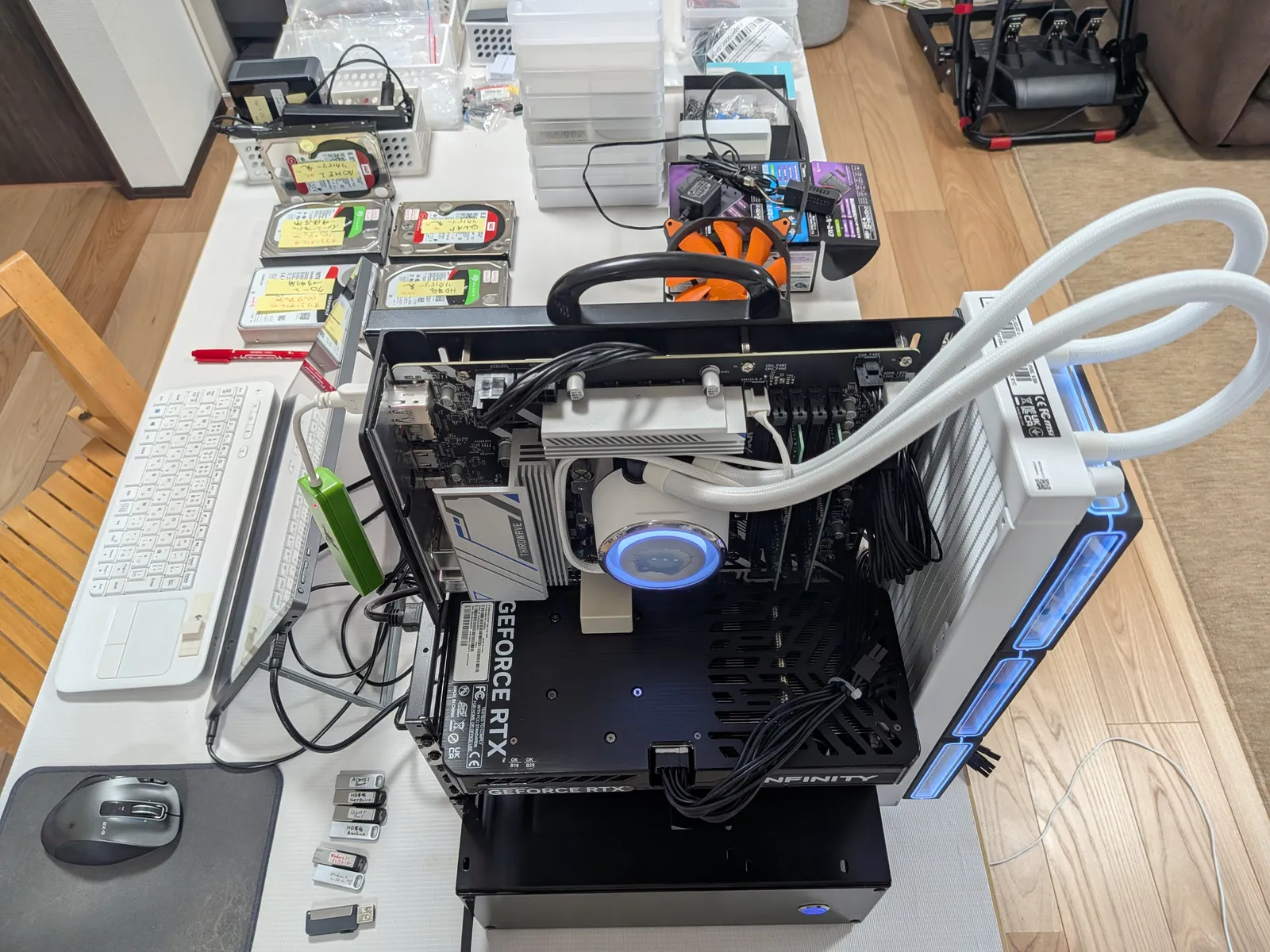
使用したのは長尾製作所のオープンフレーム ver.ATXです。ふるさと納税の返礼品で貰いました。何か作業用にすぐに使えるPCがあると便利だなぁと思って組み立てておいたら、さっそく役に立ちました。
リストア先はHDDでも、リストア自体はそんなに時間はかかりませんでした。再起動するとちゃんとWindowsが起動しました!バックアップは正常のようです。しかしとんでもなく遅い…。HDP、AOMEIともにリストアに成功しました。リストアかかった違いはかなり差が出ました。
NAS→HDDへのリストア時間 (4TB)
・HDP 5時間
・AOMEI 11時間
HDPの方がかなり早いですね。ネットワークは両方とも10GbEで接続しています。
オリジナルのクローンを作る
クローン作製用のSSDがまだ届かないで、念のためにオリジナルのSSDの状態保存をすることにします。使用したのはHD革命/CopyDriveというソフトです。これを使うとUSBメモリから起動して、ドライブのクローンを作成したり、イメージファイルとして保存することができます。特に優れているのがドライブのサイズを変更する機能で、コピー先が小さい場合は縮小、大きい場合は拡大もしくは同サイズでコピーできるところです。SSDクローン用の周辺機器が1万円前後くらいでありますが、ああゆうのは縮小には対応していないので、サイズが微妙に小さくてコピーできないということが起こりえます。
HDDにクローンを作成したら別のPCに接続して中を見てみます。ちゃんとデータファイルは残っていたので、これをコピーすれば元に戻せそうです。
あると便利なもの
今回のPC復旧で使った便利なものを紹介します。
USB外付けSSD/HDDドライブ
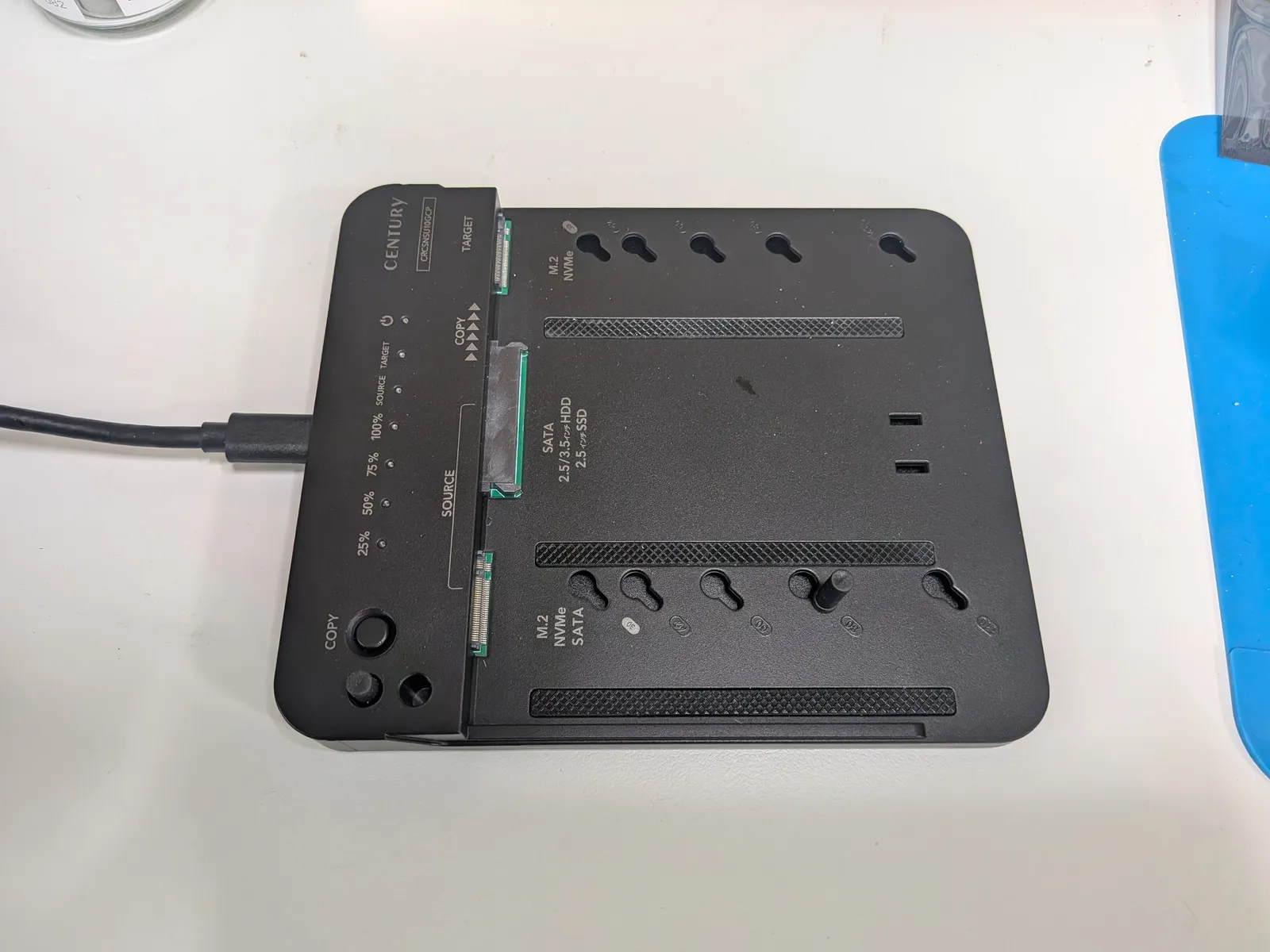
M.2 NVMeのSSDや3.5″のHDDをそのまま接続して使用できるものです。写真の物は裸族のどれで~もステーション&クローン CRCSNSU10GCPです。クローン機能もありますがクローン先はSSDのみなので、SSDを安価なHDDにバックアップしたい、というような用途には無理そうです。
USB外付けSSDドライブ
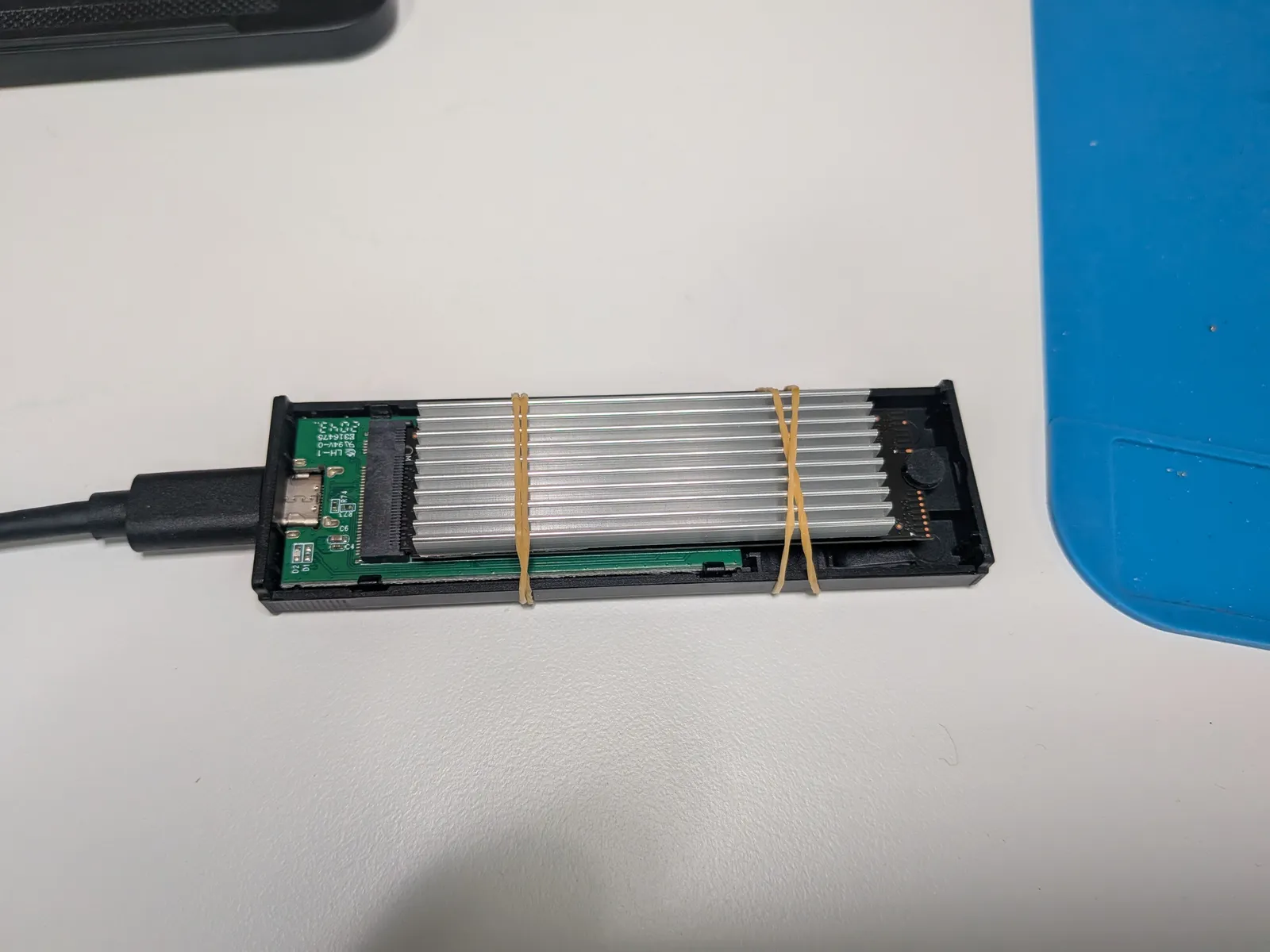
これも1つ持っていると便利です。しかし今どきのSSDは滅茶苦茶発熱しますので、ヒートシンクやファンが付いてないものはやめましょう。ヒートシンクだけでもかなり熱くなります。おすすめはファンが付いているタイプです。ただ、こうゆう製品のファンってうるさいんですよね。小さいのを高速回転しているからすごく耳障りです。空気が流れてるだけでも全然効果が変わるので、低速で静かなファンにしてほしいです。
PCIスロット直結型SSDドライブ
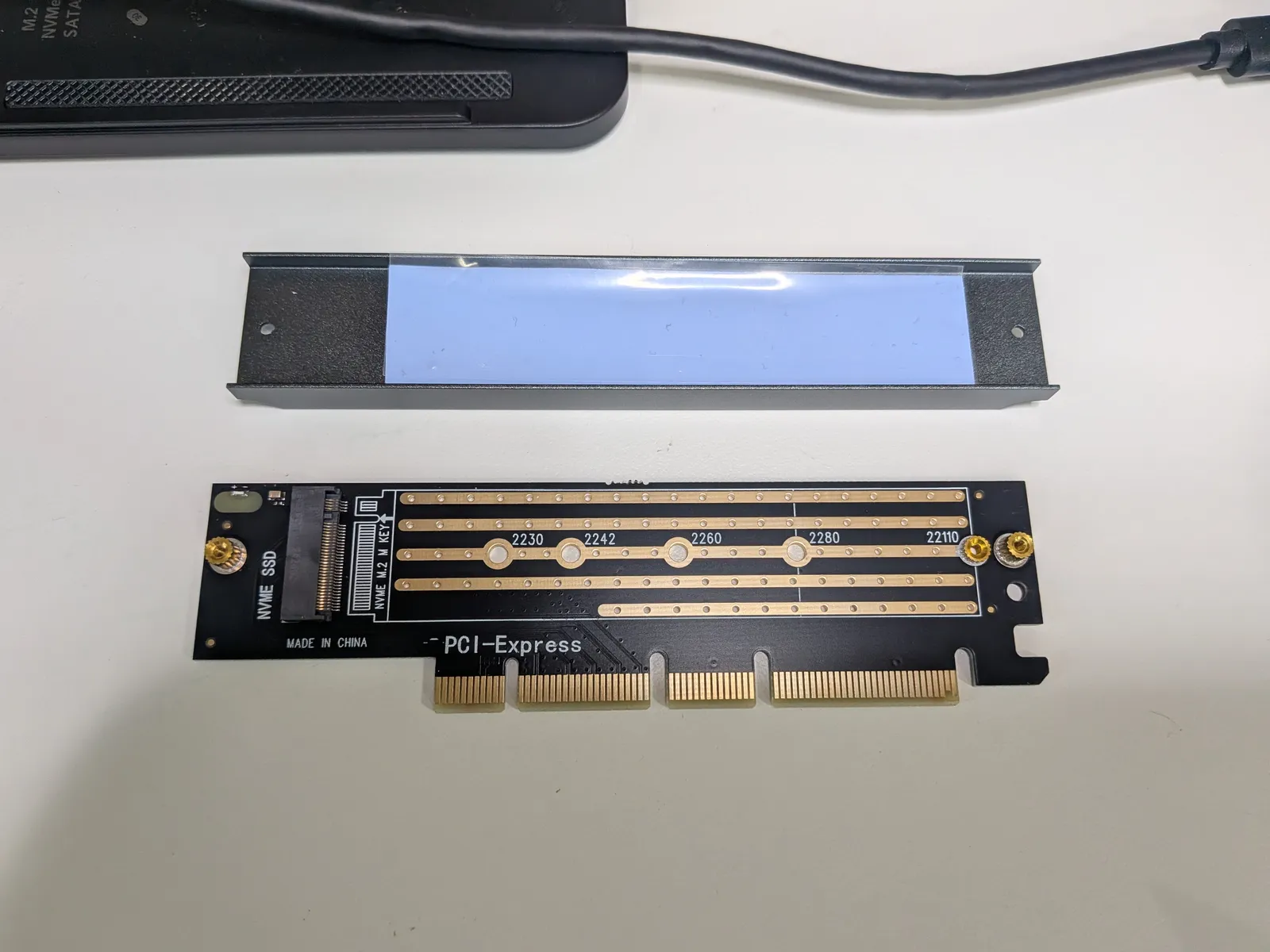
これが意外と役に立ちました。AliExpressで798円でした。PCIスロットにM.2 SSDを直結するので、USBで接続するより高速です。今回はオリジナルのSSDをクローンする際に、これを空いてるPCIスロットに挿して使いました。
小容量のUSBメモリたくさん
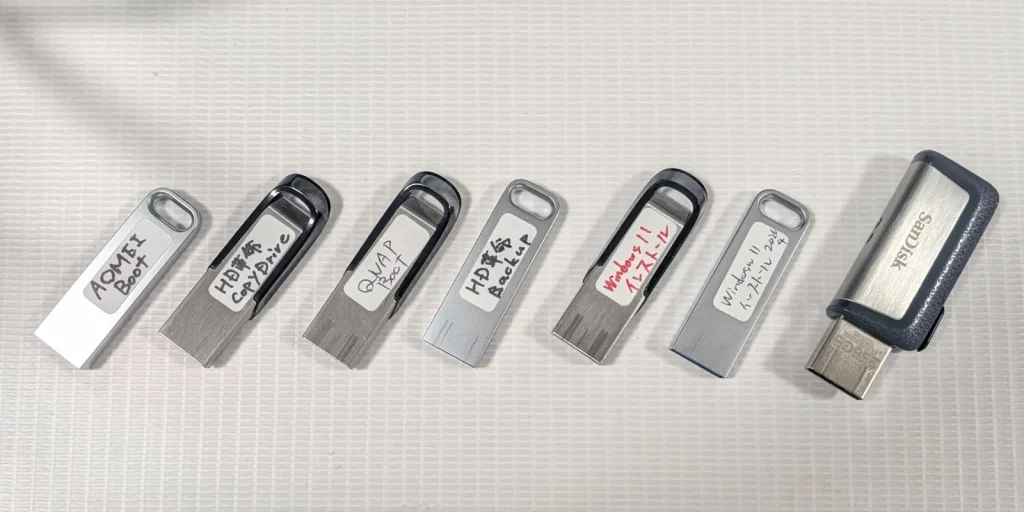
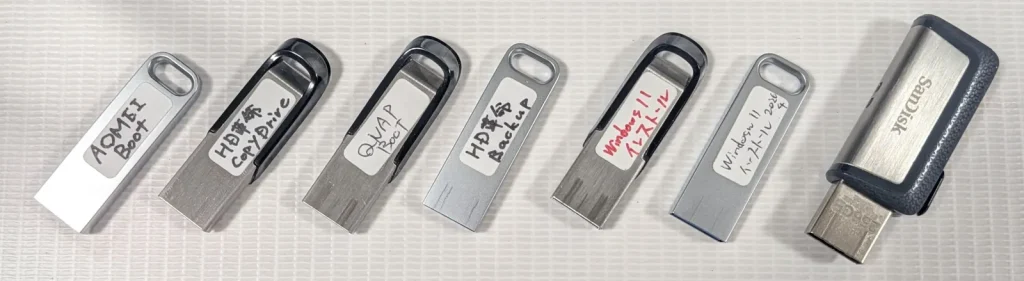
起動ディスクを作るのに便利なので、32GBくらいのを大量に確保しておきましょう。私は400円くらいのときにまとめ買いしておいたので助かりましたが、今は1500~2000円くらいするみたいですね。恐ろしや!
SSDにリストアする
クローン用のSSDも届いたのでオリジナルのクローンを作り、バックアップからリストアを開始しました。あらかじめ作成しておいたUSBメディアから起動したら、なんとサーバーとバージョンが合わず接続できません。おいおい、リストア時ぐらいちゃんと互換性を維持してくれよ。しかもこのUSBメディアを作成するにはデスクトップのアプリを起動しなくてはなりません。そのデスクトップのアプリはPCが起動しないから使えないわけで…。検索したらこちらにありました。ほんとQNAPはこうゆうところがだめ。
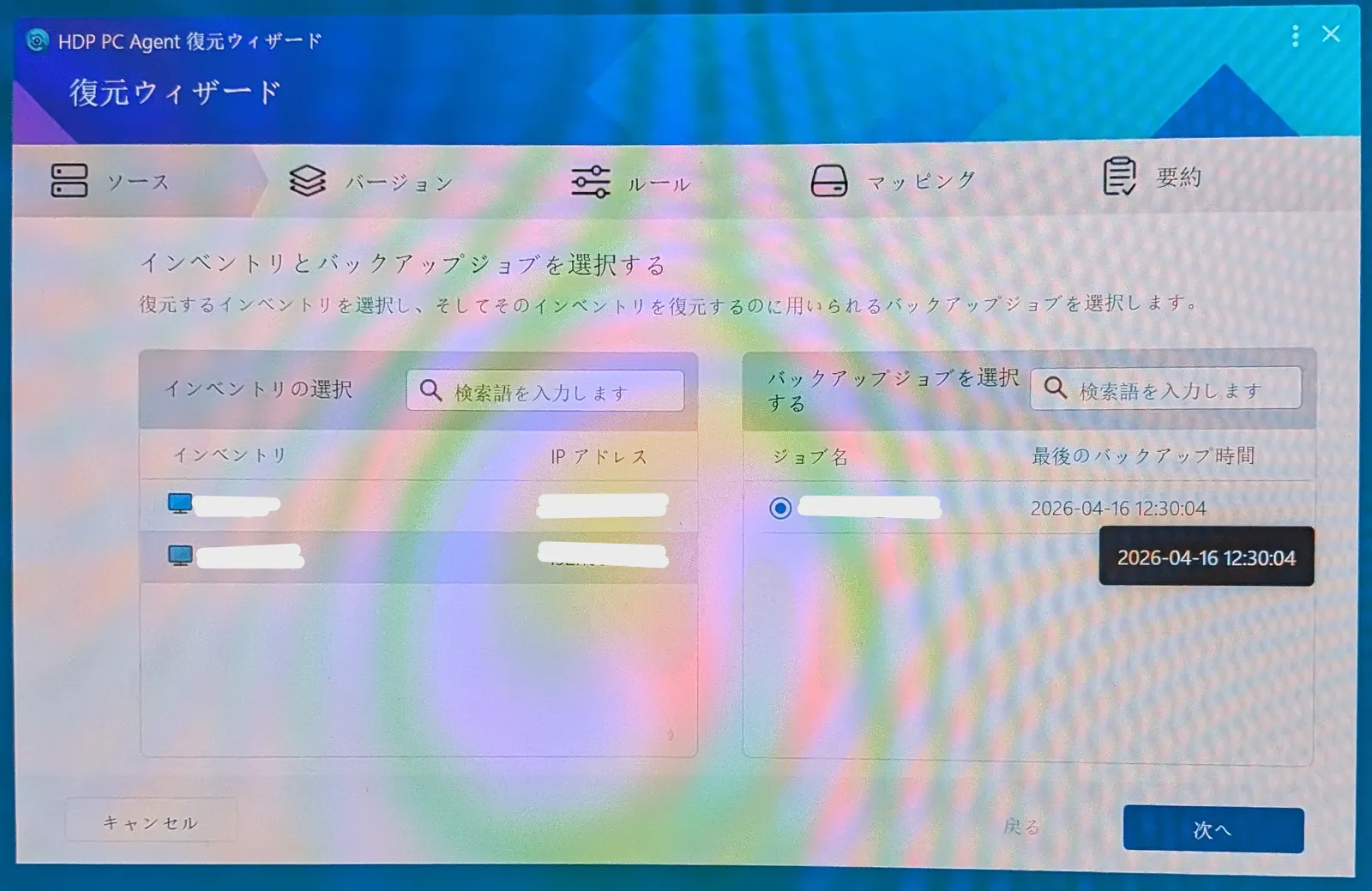
NASに接続してリストアするデータを選択します。
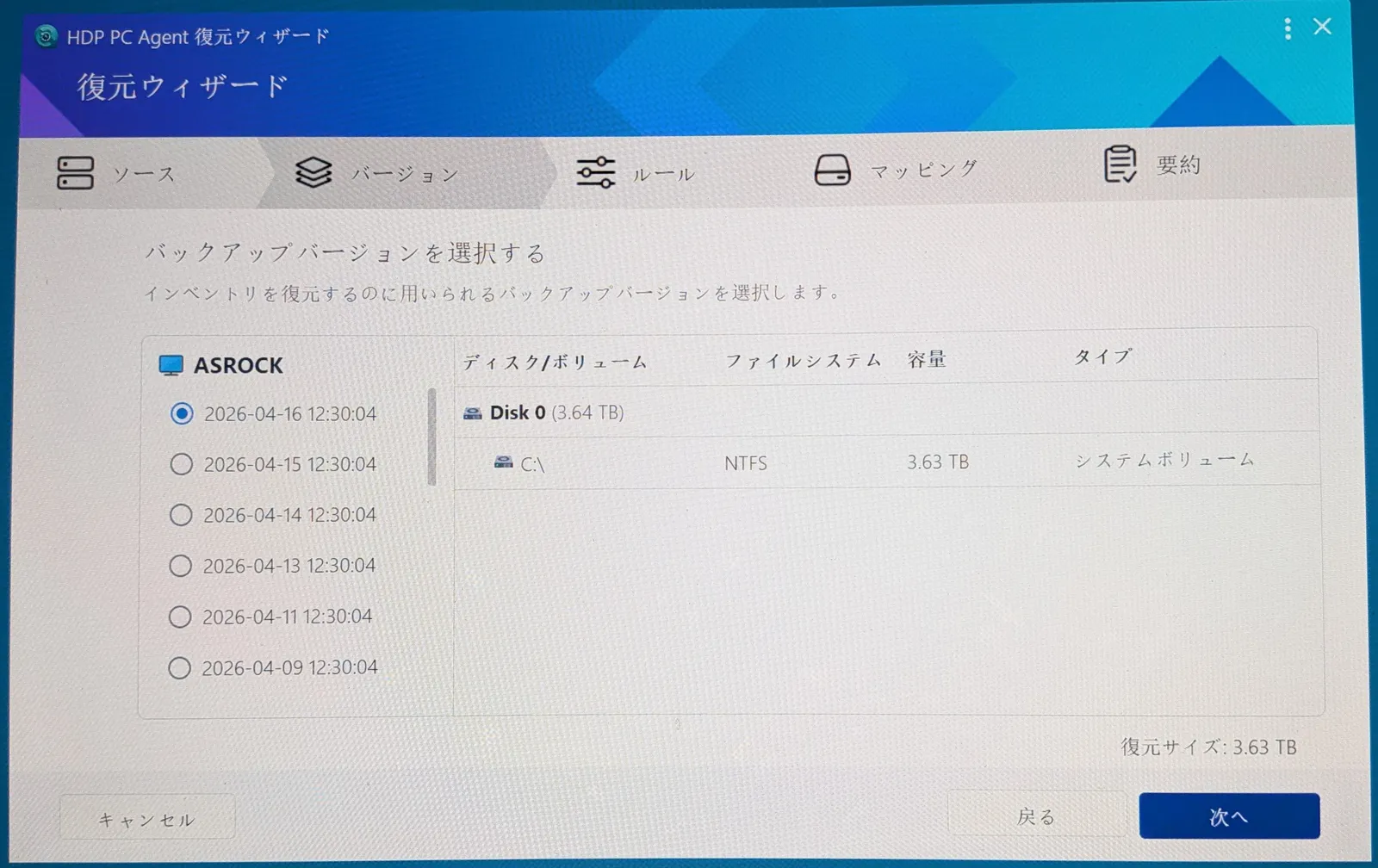
ちゃんと毎日バックアップされているようですね。途中で止まっちゃいましたけど。
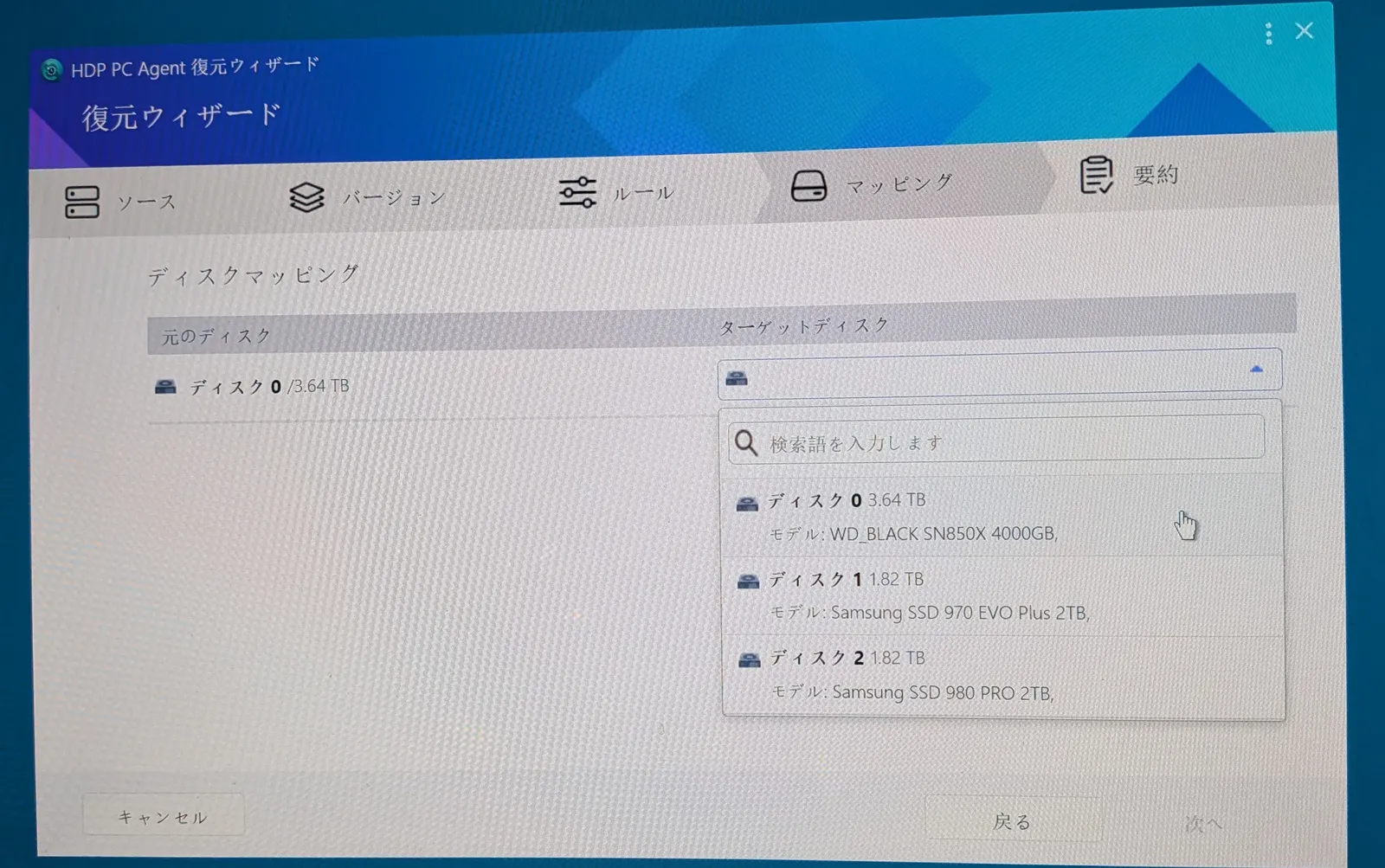
リストア先を選択したらあとは待つのみ。これでPCが起動するようになりました!
バックアップ後に編集したファイルを戻す
PCが起動するようになったら、最後にバックアップした以降に更新したファイルを戻す作業です。自動コピーは怖いので、新しいファイルを一覧で出して、1つ1つ手作業でコピーすることにしました。
robocopy "D:\Users\xxx\Documents" "C:\Users\xxx\Documents" /L /E /XO /NJH /NJS /NDL /FPWindowsにはrobocopyってコマンドがあるんですね。Linuxのrsyncみたいな感じのコマンドですが、/L は –dry-run と同じで実際には実行せずに結果をみるオプションです。
結局なにが原因だったのか?
今まで復旧してきたなかで、SSDに障害が発生していたというわけではなく、ソフトウェア的な理由でファイルが壊れているという状況でした。最も疑わしいのがきっかけとなったHD革命ですが、HD革命が悪いというわけではなく、HD革命の何かと元々入ってた何かが競合してしまったのではないかと考えています。HDPも同様にセクター方式でバックアップを行うソフトなので、何かスナップショットを撮るための機能が競合して壊れてしまったのでしょうか。そのときバックアップは動いてないはずなんですけどね。
試しに別のテスト用PCで両方インストールして同時にバックアップしてみましたが、特に問題は起こりませんでした。しかしこうゆうことが起こると、本当の原因が何であれ、怖くてHD革命は使えません。バックアップはReadだけだから何も影響はないはず、という認識を持ってました。おそらくこれは間違いで、実際には裏側で色々な処理をしているようです。
教訓
- バックアップを取ろう
- ファイルバックアップとセクターバックアップ両方取ろう
- バックアップできてるか定期的に確認しよう
- リストアできるか実際に試そう(これまじ重要)
- 2種類以上のバックアップ手段を使おう
いつか壊れるそのときのために!