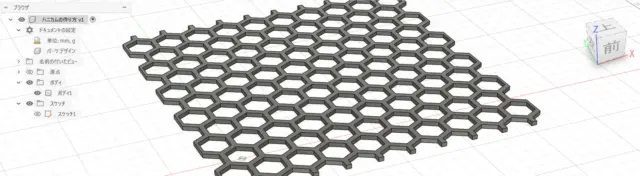
Fusionでハニカムを作る方法はWebやYoutubeなどで公開されていますが、あの方法で大きなハニカムを作ると結構重いんですよね。そこで重くならずに作る方法を解説します。
まずは従来の方法から
これを知る前は、複数の六角形を作って、コピーして…、なんてことをやってました。六角形の中心から辺に向かって90度の線を引く、というのが素晴らしい発明ですね。
軽量版のやりかた
基本的にやり方はこの動画と同じなので、まずは動画を見てみてください。
今回は六角形の幅と間隔をパラメーターに定義しておきます。変数名は長いので適当に短くしてもOKです。ソリッドの修正→パラメーターの修正画面から開けます。
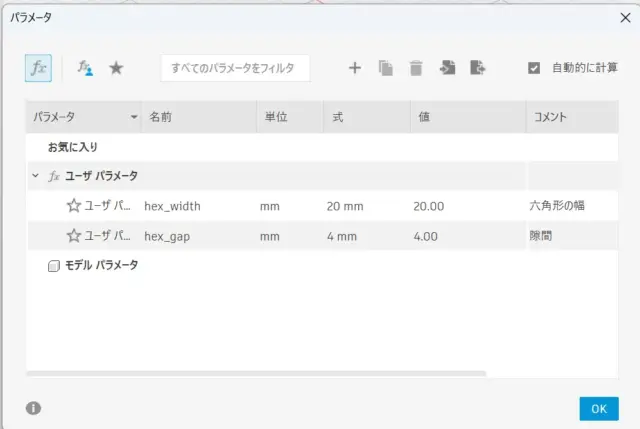
hex_width が六角形の幅、hex_gap が間隔(隙間の幅)です。
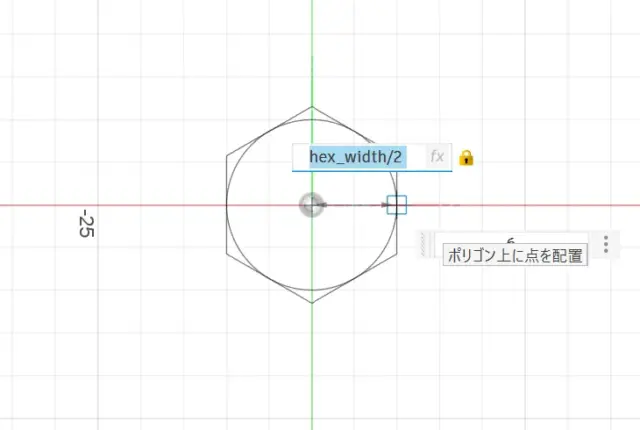
まずはスケッチに六角形(ポリゴン→外接ポリゴン)を書きます。サイズは hex_width / 2 にします。
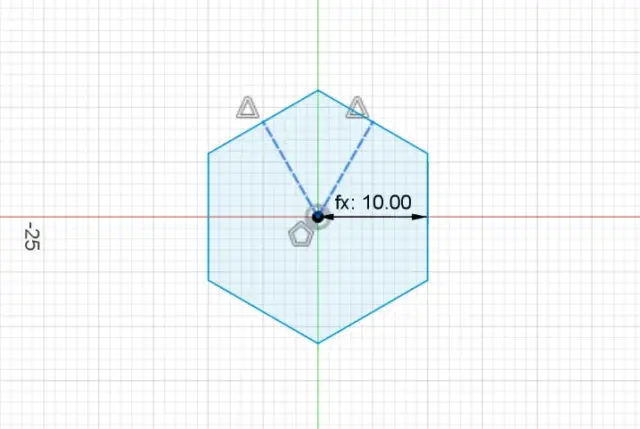
六角形の中心点から辺に向けて垂直の線を2本引きます。
六角形の6辺を選択して作成→矩形状パターンを選択します。
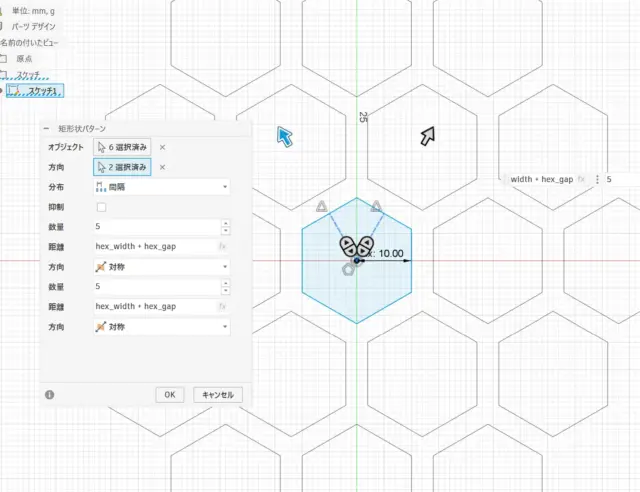
以下のように入力します。
・オブジェクト:六角形の6辺を選択
・方向:先ほど作成した2本の線を選択
・分布:間隔
・数量:5
・距離:hex_width + hex_gap
・方向:対象
・数量:5
・距離:hex_width + hex_gap
・方向:対象
パターン化されたら、図の4本の破線のように線を引きます。これは六角形の中心を求めるためなので、やり方を知っている人は別に線を引かなくても好きな方法でかまいません。
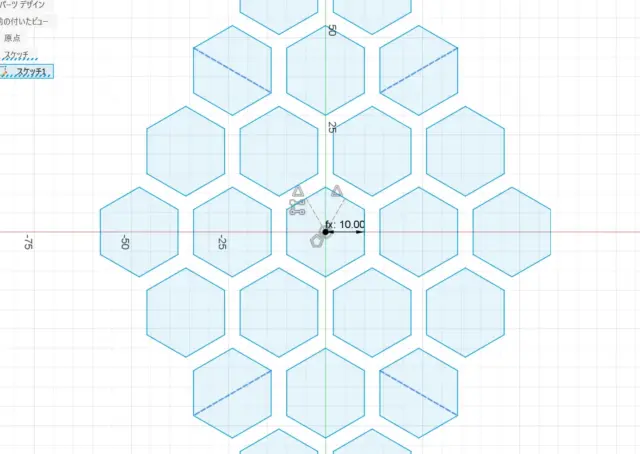
4点の中心に矩形を書きます。線の中心に来ると△マークが出て吸着するので、この方がわかりやすいです。
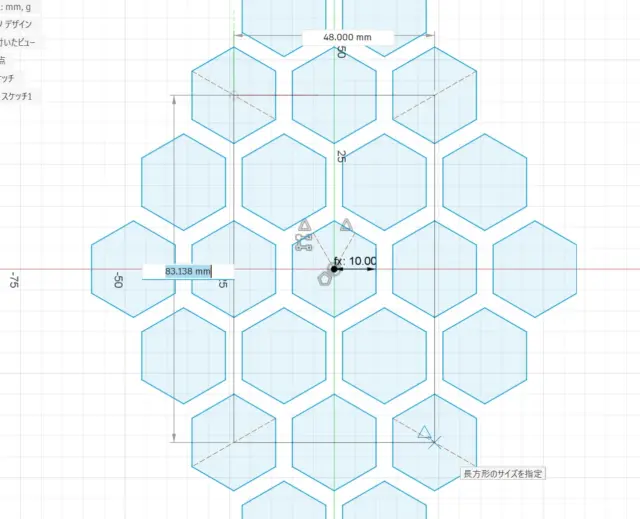
スケッチを終了してハニカムを押し出します。
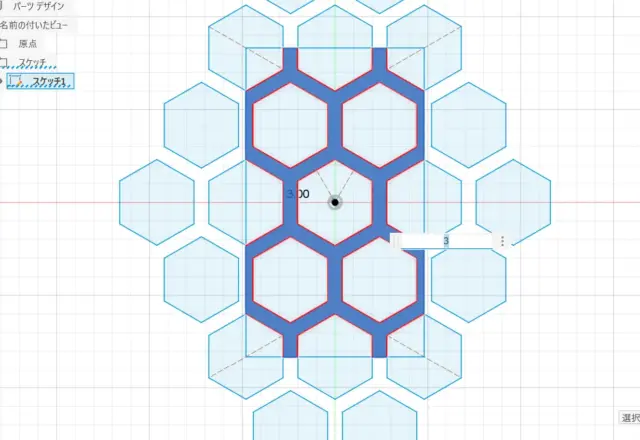
押し出してできたボディを選択して、作成→パターン→矩形状パターンを選択します。
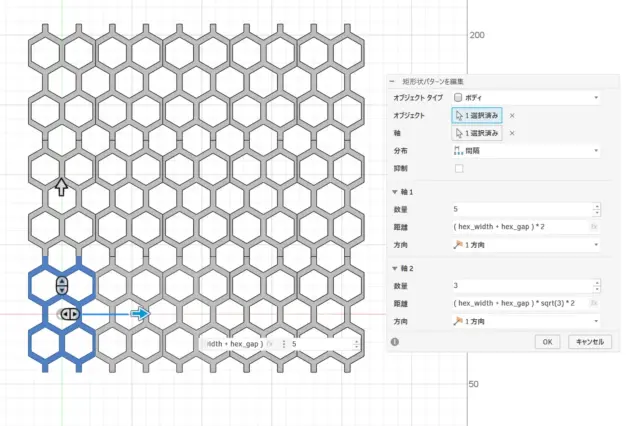
以下のように入力します。
・オブジェクト:先ほど作成したボディ
・軸:原点のX軸
・分布:間隔
軸1
・数量:作りたい数
・距離:( hex_width + hex_gap ) * 2
・方向:1方向
軸2
・数量:作りたい数
・距離:( hex_width + hex_gap ) * sqrt(3) * 2
・方向:1方向
今度はボディがパターン化されました。現在は1つ1つ独立しているので、これを1つのボディにまとめます。ボディを全て選択して、修正→結合を選択します。
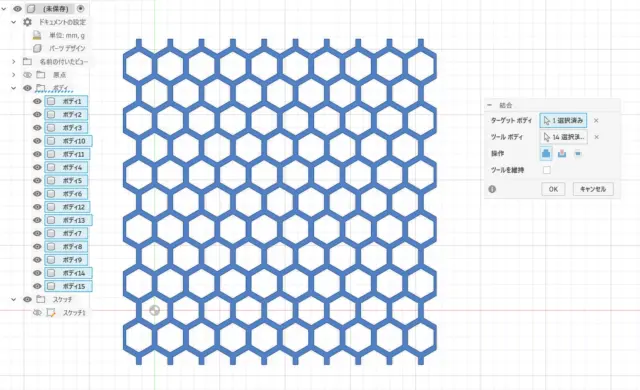
操作は結合を選択、ツールを維持はチェックを外します。
これで1つのハニカムができました!
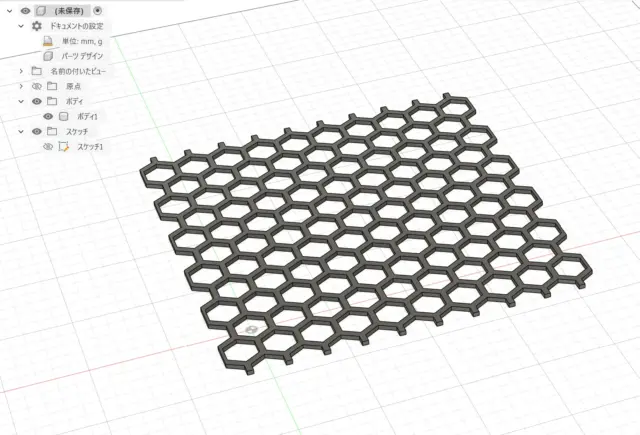
あとは欲しいサイズに切り抜いて、くっつけたいところに付けるだけです。簡単でしょ!
これの何がいいのか
動画の手順で作った人はご存じかもしれませんが、大きなハニカムを作ると滅茶苦茶重いんです。実は重い原因がスケッチで、数が増えれば増えるほど重くなっていきます。しかも菱形の形状で広がっていくので、四角いハニカムを作ろうとするとかなり大きくしないといけないのです。一方でボディ自体はそれほど重くありません。なのでスケッチを小さめに作って、ボディを複製して大きいのを作ろうという考えです。
今回は例として 5×5 のパターンを作りましたが、あまり小さいのを作るとボディが大量に増えてそれはそれで重くなりかねないので、このへんはバランスをみながら調整してみてください。