MacOSにはTimeMachineという素晴らしいバックアップ機能があります。それなのにWindowsには標準でも市販でもまともなバックアップソフトがありません。標準の機能はひどいUI。おまけにすぐに動作しなくなります。市販ソフトも似たり寄ったりです。なんかいいのないかなぁ、と思ってたある日、Veeam Agentというソフトに出会いました。
私が求める機能
・差分(増分)バックアップ
・スケジュールバックアップ
・NASへの保存、NASからのリストア
・BitLockerが有効なディスクのバックアップ
・バックアップ先を暗号化
・システムディスク(起動ディスク)のバックアップ
Veeamとは?
バックアップ製品を提供している Veeam という会社はあまり馴染みがないかもしれませんが、エンタープライズ用途では世界トップクラスの会社です。個人向けにはあまり力を入れてないようです。そんな個人を相手にしていない会社で、スタンドアローンで導入できて、非商用の個人なら無料で使えるソフトが配布されているので、今回はこれを使うことにします。
Veeam Agent をダウンロード
まずはダウンロードページにアクセスします。ユーザー登録が必要なのでSign Upでまず登録します。左側にあるRegister Nowは別物なので気を付けましょう。(私は間違えたw)
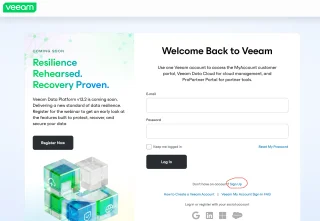
ログインしてもう一度ダウンロードページにアクセスすると、いろいろな製品が表示されます。今回ダウンロードするのは下の Additional Downloads にある Veeam Agent for Microsoft Windows です。
ほかにも個人なら無料で使える製品もありますが、サーバーとしてインストールするものだったり、個人で使用するには規模が大きすぎます。PC単位で使用できるVeeam Agentが一番簡単です。
Veeam Agent のインストール
インストールは画面の指示通りに進めるだけで終わりです。インストールが終わると、最初にリカバリーメディアの作成を促されます。そのままNextでかまいません。リストアのテストは必須なので、忘れないうちに作っておきましょう。以下の画面は私が作成した翻訳アプリで和訳したものです。実際は英語なので参考にしてみてください。
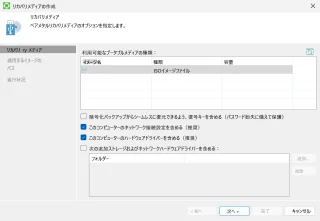
ISOファイルはバックアップファイルと一緒に保存しておくとよいでしょう。Ventoryを使えばCD-Rを焼かなくても起動できて便利です。
Veeam Agent のセットアップ
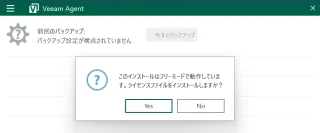
起動するとタスクトレイの中に入っているので、ダブルクリックで開きます。今回使用するのは無料版なのでNoを選択します。
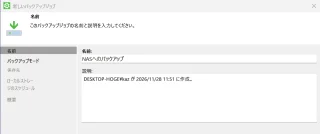
次はバックアップジョブを作成します。この画面が開かない場合は一旦閉じてもう一度開く。適当に名前をつけます。(アルファベット記述推薦、理由は後述)
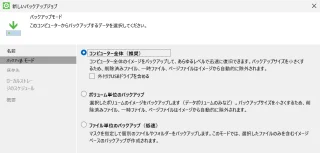
バックアップ元を選択します。通常は一番上のEntrie computerでかまいません。
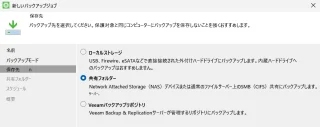
次はバックアップ先を選択します。今回はNASに保存するのでShared folderを選択します。
This share requires access credentialsをチェックして、NASのユーザー名とパスワードを入力します。Shared folderにパスを入力して Populate を押すと、NASの容量が出てくるので、これで認証が通ったかどうかチェックできます。
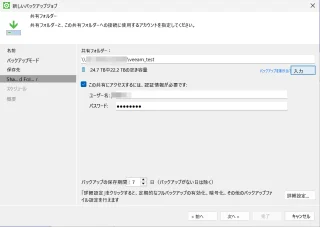
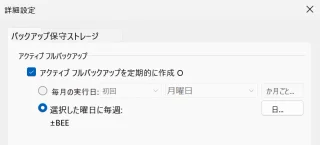
Keep backups for でどのくらいまでバックアップを残しておくか決めます。次にAdvancedを押します。Backupタブではフルバックアップの頻度を設定します。容量は増えますが、増分バックアップだけだと途中のどれかが壊れただけで詰むので、定期的にフルバックアップするといいです。
Maintenanceタブではバックアップデータが壊れていないかチェックします。定期的にフルバックアップ取ってるならやらなくていいかも。お好みで。
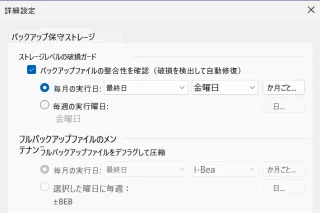
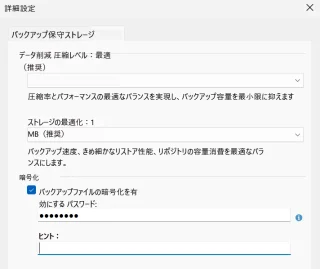
Storageタブでは暗号化をチェックして、パスワードを設定します。ヒントは入れない方がいいでしょう。覚えていられるのなら。
最後にいつバックアップを実行するか設定します。
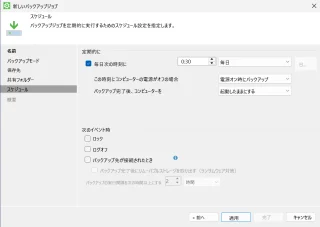
”Wake up timers are not supported, so daily backup will be unable to wake up your computer from sleep.”というメッセージは気にしないでいいです。
バックアップ実行
あとは指定時間になるのを待つだけで自動的にバックアップしてくれます。手動で実行する場合はタスクバーのアイコンをダブルクリックで開いて、Backup Nowを押せば始まります。
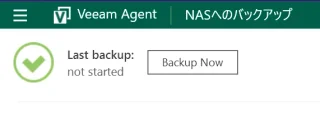
最初のバックアップはフルバックアップなので長いです。しかし2回目以降は変更した箇所だけなので早く終わります。
リストアできるか必ずテストしよう
PCが壊れたとき「バックアップがあるから安心♪」と思っていたら、なんか要領を得ないエラーが出てリストアできなかったり、リストアしたけど起動しない、なんてことがよくあります。なので本当にリストアできるかまで確認することが重要です。
同じPCにリストアするなら仮のディスク(空のもの)に入れ替えて、セットアップ時に作成したISOから起動します。Veeamは別のPCにも結構すんなりリストアできちゃいます。Ventoyから起動する場合はwinbootを選択します。
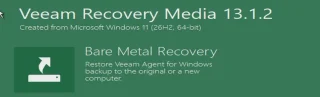
最初の画面はBackup Metal Rocoveryを選択します。
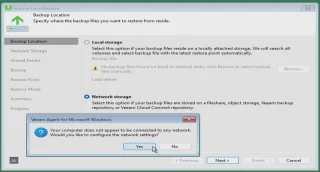
NASにバックアップしているのでNetwork Storageを選択して、ネットワークの設定をするのでyesを押します。
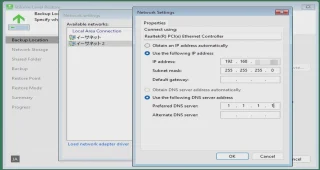
ネットワークカードを選択してIPアドレスを設定します。もしかしたら設定しなくても自動でできるかも(→不要でした)。
Shared folderを選択します。
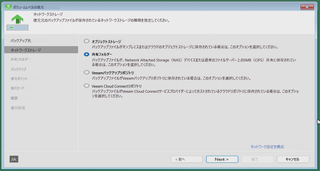
NASのバックアップフォルダのパスと、ユーザー名・パスワードを入力します。バックアップ名を日本語で作成するとリストア時に日本語が入力できないという罠にはまるので、アルファベットにするのがおすすめです。
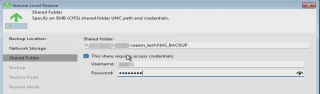
バックアップデータににアクセスできると、バックアップ一覧が出ます。△マークを押すとパスワードを聞いてくるので入力します。
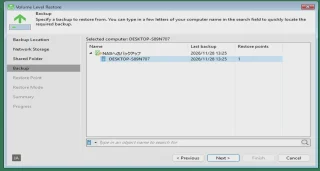
バックアップしたい日付のデータを選択して次へ。リストア先をどうするか聞いてくるので、適宜指定。通常はEntrie computerでいいでしょう。もしワーニングが出る場合はリストア先が空ではない可能性があるので、パーティション設定も含めて消去してみてください。
最後にRestoreを選択すればリストアが開始されます。
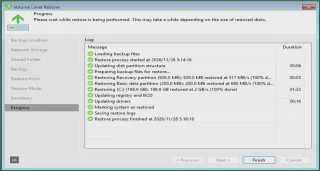
リストアも高速!素晴らしい。再起動して起動するか確かめてみましょう。
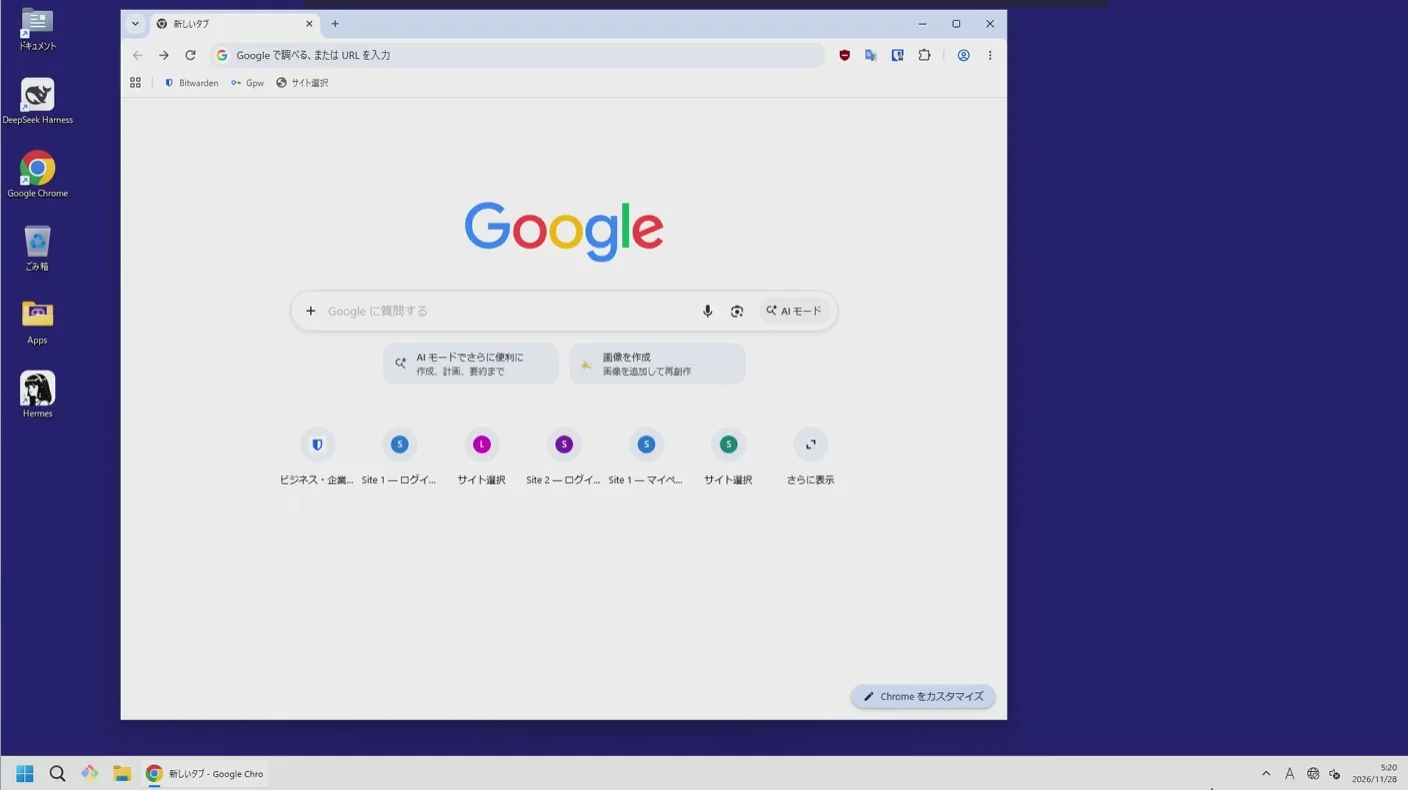
何事もなくあっさりと起動しました!
まとめ
Veeam Agentはシンプルな操作で、高速にバックアップでき、市販のバックアップソフトにある「これが足らない」を全部網羅した素晴らしいソフトでした。